
 +370 685 38669
  +370 640 34326
 Išbandyti
Dokumentų pasirašymas tapatybės kortele naudojant Chrome naršyklę (konfigūracija)
Dokumentų pasirašymas tapatybės kortele naudojant Chrome naršyklę (konfigūracija). Jei Dokumentų valdymo sistemą naudojate Chrome naršyklėje, tuomet galite susidurti su problemomis pasirašinėjant dokumentus tapatybės kortele ar USB įrenginiu. Problema atsirado dėl naujesnių Chrome naršyklės versijų, kuriose įvestas papildomas Local Network Access saugumo ribojimas. Šią instrukciją naudokite, jeigu:
* pasirašant dokumentą nerandamas tapatybės kortelės skaitytuvas;
* Chrome naršyklė rodo pranešimą apie Local Network Access arba blokuoja ryšį;
* pasirašymas su tapatybės kortele neprasideda arba nutrūksta.
1. Reikalingi veiksmai Chrome naršyklėje
1.1. BSS Dokumentų valdymo lange Atidarykite Chrome naršyklės puslapio nustatymus
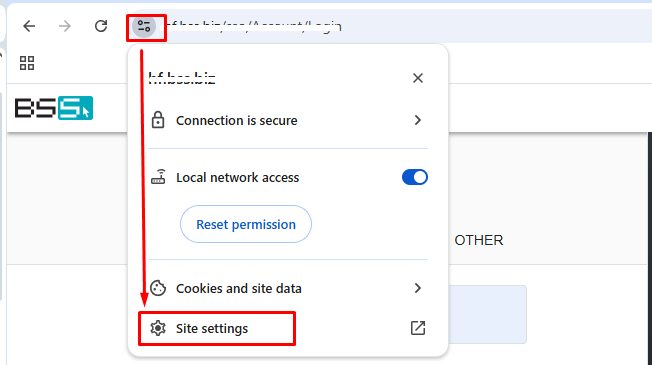
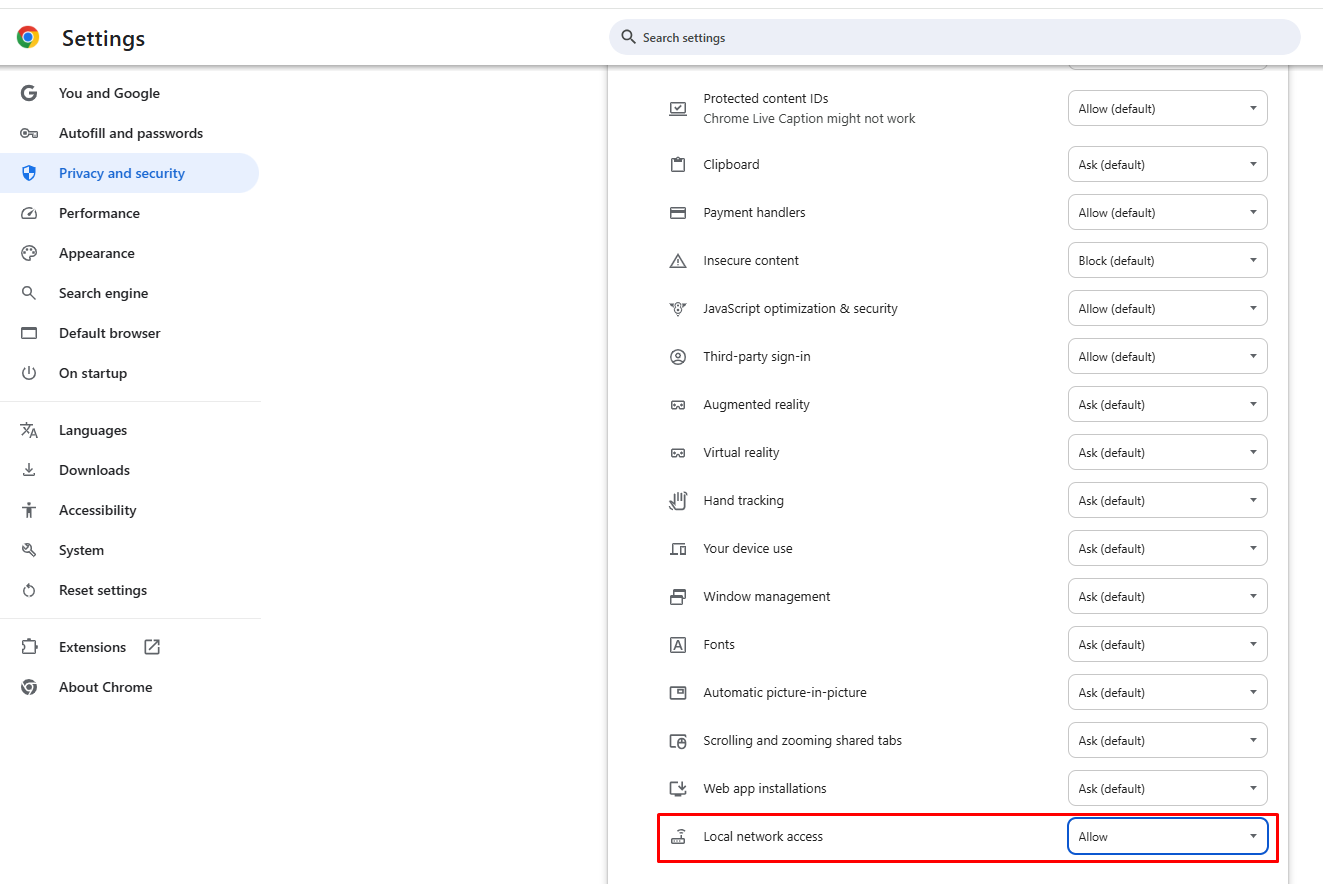
1.2. Raskite Local Network Access nustatymą. Svetainių nustatymuose slinkite žemyn ir suraskite nustatymą Local Network Access.
1.3. Leiskite Local Network Access. Nustatymo Local Network Access lange pasirinkite Allow (Leisti) arba įsitikinkite, kad nėra pasirinkta Block (Blokuoti).
2. Po nustatymų pakeitimo
✔ Uždarykite visus Chrome naršyklės langus
✔ Iš naujo atidarykite Chrome
✔ Prisijunkite prie Dokumentų valdymo sistemos
✔ Pakartokite prisijungimą ar dokumento pasirašymą
