
 +370 685 38669
  +370 640 34326
 Išbandyti
Skolų priminimų siuntimas
Skolų priminimų siuntimas. Klientui ilgą laiką nesumokėjus už suteiktas paslaugas ar produktus, sistemoje galite suformuoti bei išsiųsti skolos priminimą. Siunčiant skolos priminimą, galite pasirinkti vieną iš galimų šablonų:
Skolos priminimas
Raginimas apmokėti skolą
Reikalavimas apmokėti skolą
Skolų priminimus galima siųsti rankiniu būdu inicijuojant siuntimą pasirinktiems skolininkams arba automatizuotai - iš anksto sudėliojus taisykles sistema automatiškai išsiųs priminimus nustatytu periodiškumu.
1. Bendra konfigūracija.
1.1. Prieš formuojant ir siunčiant skolų priminimus, vartotojas PRIVALO užtikrinti, kad prie partnerių būtų nurodytas el. pašto adresas, kuriuo skolos priminimus siųsti. El. pašto adresas nurodomas partnerio detalių lange. Jeigu skolos priminimas bus siunčiamas daugiau nei vienu el. pašto adresu, visus juos surašome tame pačiame lauke atskirdami el. pašto adresus skirtuku ";". Suvestas el. paštas turi turėti požymį „Pagrindinė“.
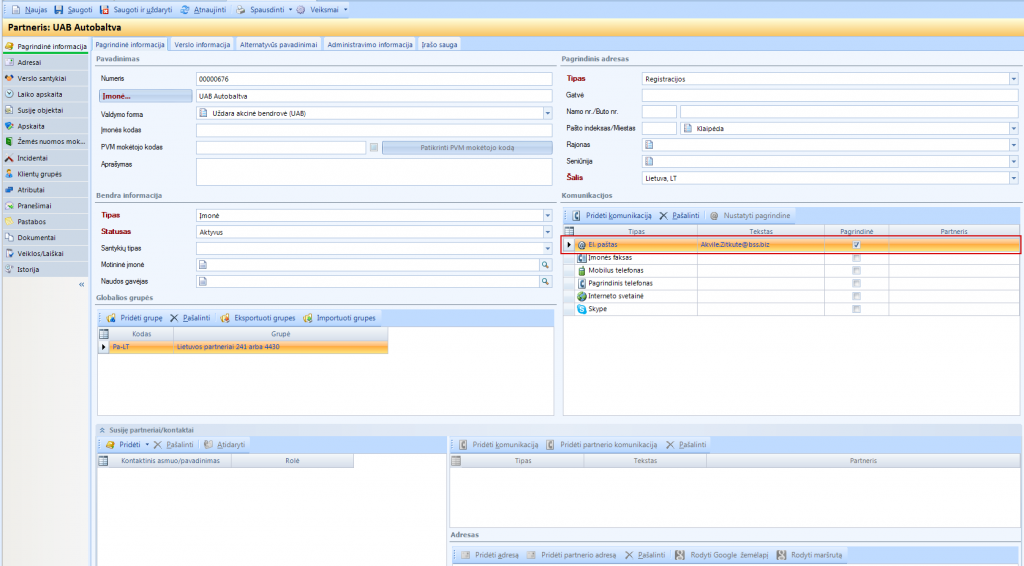
1.2. Taip pat, prieš formuojant ir siunčiant laiškus klientams, reiktų susikonfigūruoti laiško tekstą – kurį klientai matys laiške. Norėdami pakeisti laiško tekstą, turite atlikti tokius veiksmus:
1.2.1. Navigacijos juostoje pasirinkti Planavimas -> Pranešimų šablonas.
1.2.2. Šablonų paieškos lange susirandate šabloną pavadinimu „Skolų priminimas“ ir šabloną atsidarote jį.
1.2.3. Pakoreguojate/ suvedate laiško tekstą, kurį gaus klientas. Suvedus laiško tekstą nepamirškite pakeitimų išsaugoti (paspauskite mygtuką „Saugoti“). Po to, kai atlikome visus privalomus konfigūracinius darbus, galime formuoti skolų priminimus ir juos siųsti klientams.
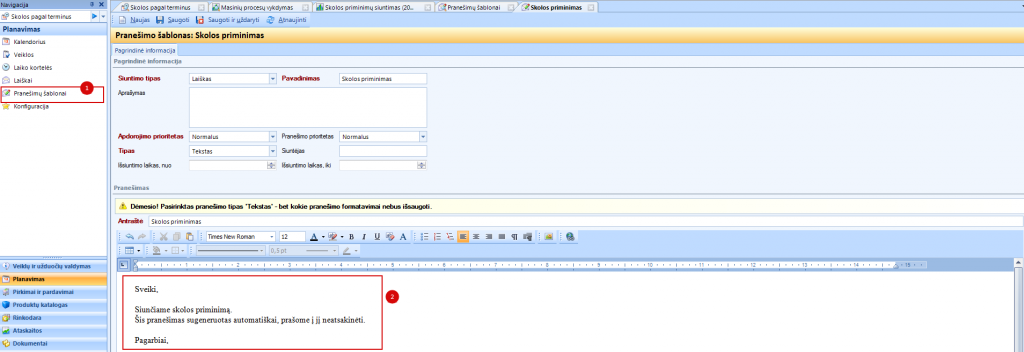
2. Skolų priminimų siuntimas rankiniu būdu.
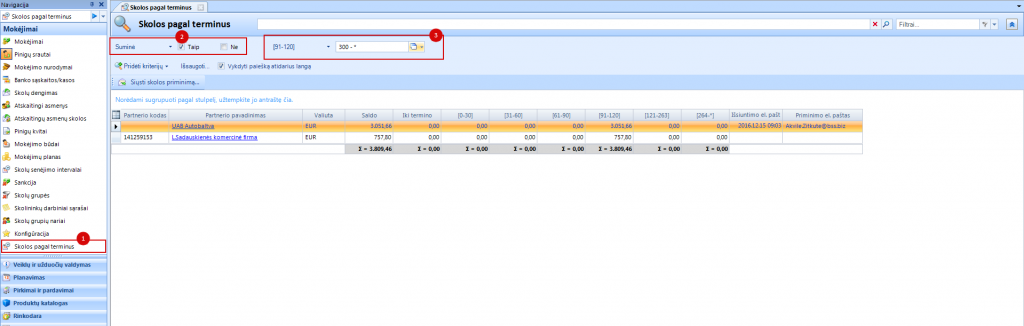
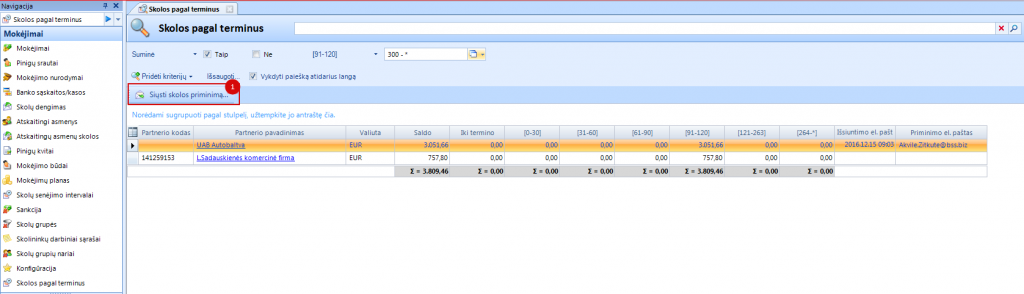
2.1. Navigacijos juostoje pasirinkite Mokėjimai -> Skolos pagal terminus
2.2. Atvertame lange uždėkite požymį „Suminė – Taip“. Sistema atrinks Jums partnerius, kurie yra įmonei skolingi. Taip pat paieškos lange matysite skolos dydį ir skolos pradelsimo laiką dienomis.
2.3. Atsifiltruokite skolas pagal pradelsimą arba pagal sumą, pasinaudodami filtrų pagalba. Atkreipkite dėmesį, kad šiame lange galite matyti ir datą, kada paskutinį kartą partneriui siuntėte skolos priminimą.
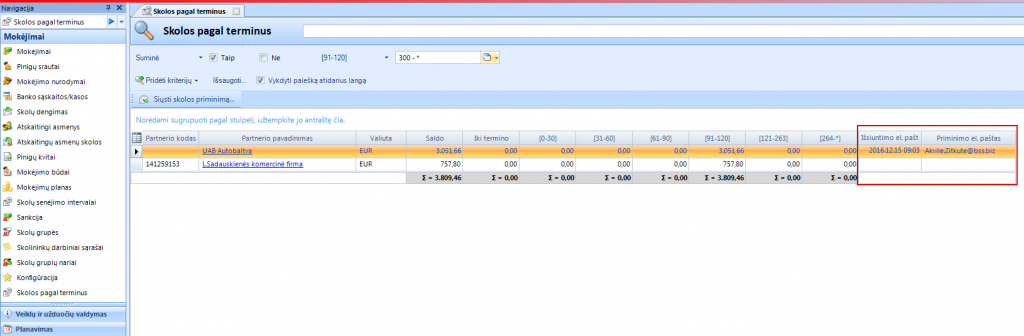
2.4. Atsifiltravus visas skolas pagal norimus kriterijus, spauskite mygtuką [Siųsti skolos priminimą].
2.5. Po mygtuko paspaudimo atvertame lange nurodykite reikiamus nustatymus:
* Siųsti priminimus pažymėtiems partneriams – skolos priminimą siųs tik tam partneriui, kurį pažymėjote (atsistojote pelyte ant jo)
* Siųsti priminimus partneriams pagal filtrą – skolos priminimą siųs visiems partneriams, kuriuos atfiltravote
* Dokumento šablonas – pasirinkite vieną iš trijų galimų spausdinių, kuris bus siunčiamas klientui kartu su laišku.
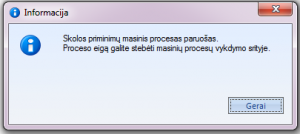
Parinkus visus nustatymus, spauskite mygtuką [Gerai]. Po mygtuko paspaudimo sistema Jus informuos, kad masinis procesas, kurio metu formuojamas spausdinys ir siunčiamas partneriui, pradėtas.
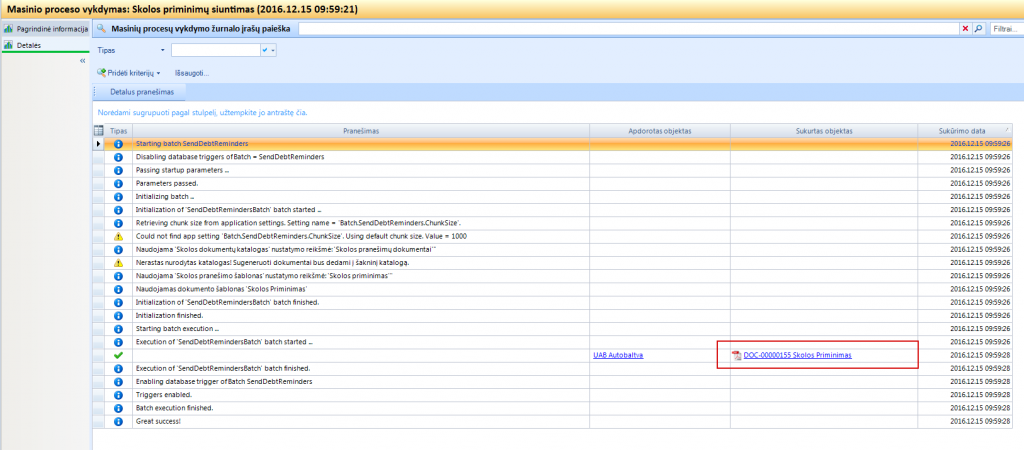
2.6. Ar masinis procesas sėkmingai baigėsi, galite peržiūrėti navigacijos juostoje pasirinkę Masiniai procesai -> Masinių procesų vykdymas pasirinkę paskutinį masinį procesą sąraše.
2.7. Atidarius masinį procesą, jo Detalėse galite matyti partnerius, kuriems skolos priminimas buvo siunčiamas bei dokumentą, kuris buvo nusiųstas. Dokumentą taip pat rasite tarp dokumentų valdymo sistemoje. Jei masinis procesas baigėsi sėkmingai, klientas gavo elektroninį laišką su prisegtu skolų priminimo dokumentu.
3. Automatinis skolų priminimų siuntimas. Ši funkcija leidžia susidėlioti taisykles, pagal kurias nustatytu intervalu ir laiku skolų priminimai bus išsiųsti automatiškai.
3.1. Konfigūracija.
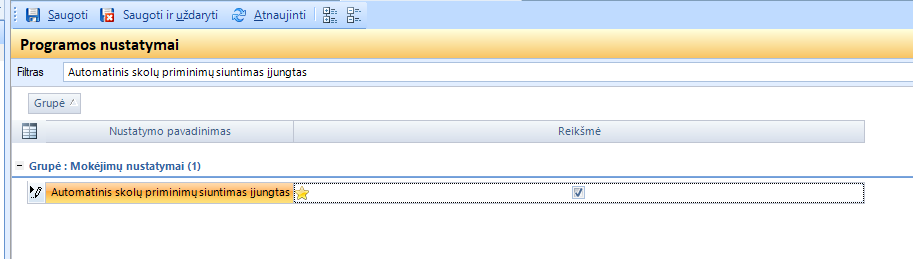
3.1.1. Funkcionalumas įjungiamas programos nustatymu Automatinis skolų priminimų siuntimas įjungtas. Jeigu norite naudotis funkcionalumu eikite Administravimas -> Programos nustatymai ir pažymėkite minėtame nustatyme varnelę bei išsaugokite.
3.1.2. Papildomai Administravimas -> Programos nustatymai nustatyme Skolų priminimų skolos sąskaitos būtina nurodyti sąskaitų plano sąskaitas. Pagal šias sąskaitas sistema atrenka partnerius, kuriems turi būti siunčiamas skolos priminimas. Atkreipkite dėmesį, kad čia nurodytos sąskaitos naudojama tik partnerių atrankai. Jei partneris atitinka atrankos kriterijus, į siunčiamą priminimą įtraukiamos visos to partnerio aktualios skolos, registruotos ir kitose skolos sąskaitose. Nustatyme galite nurodyti kelias buhalterines sąskaitas, atskirtas kabliataškiu, pvz., 2410;2414
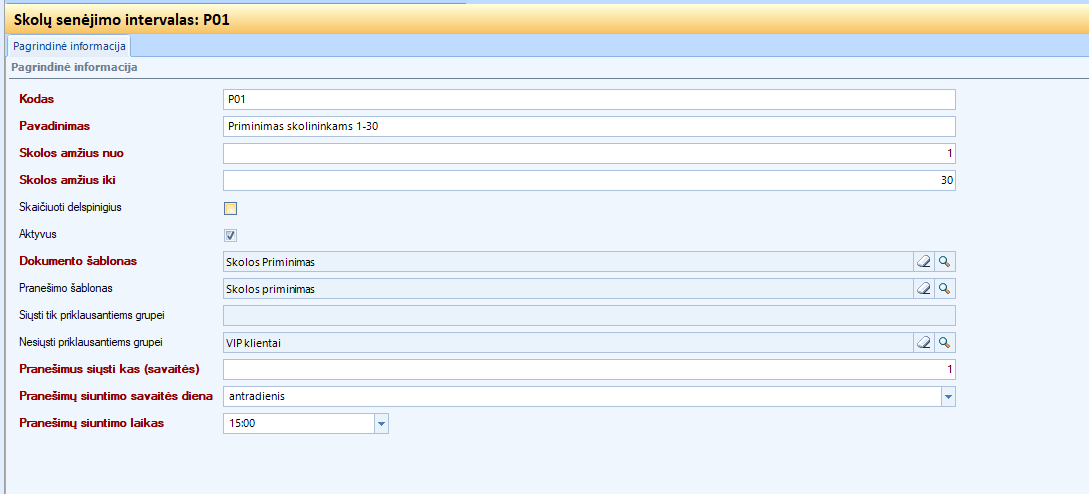
3.2. Susidėliokite taisykles, pagal kurias turi būti siunčiami pranešimai. Tą padarysite Mokėjimai -> Skolų senėjimo intervalai. Spauskite [Naujas] ir atvertoje taisyklės kortelėje nurodykite:
3.2.1. Kodas - nurodomas taisyklės kodas. Skirta lengvesniam identifikavimui.
3.2.2. Pavadinimas - nurodomas taisyklės pavadinimas. Skirta lengvesniam identifikavimui.
3.2.3. Skolos amžius nuo - nurodo nuo kelių dienų skola patenka į intervalą.
3.2.4. Skolos amžius iki - nurodo iki kelių dienų skola priklauso šiam intervalui.
3.2.5. Skaičiuoti delspinigius - nustato ar prie siunčiamos skolos bus pridėti delspinigiai. Analogiškai kaip siunčiant skolas rankiniu būdu pasirenkama ar skaičiuoti delspinigius
3.2.6. Aktyvus - nustato ar intervalas naudojamas automatiniam siuntimui. Priminimai siunčiami tik pagal Aktyvius šablonus.
3.2.7. Dokumento šablonas - nurodo, koks dokumentas (pvz. skolos ataskaita) bus pridėtas prie laiško. Analogiškai kaip siunčiant rankiniu būdu pasirenkamas šablonas.
3.2.8. Pranešimo šablonas - apibrėžia, koks el. laiško tekstas bus siunčiamas klientui.
3.2.9. Siųsti tik priklausantiems grupei – leidžia siųsti priminimus tik pasirinktos globalios grupės partneriams. Pasirinkus čia - kam nesiųsti rinktis nebegalima.
3.2.10. Nesiųsti priklausantiems grupei – leidžia neįtraukti pasirinktos globalios grupės partnerių į siuntimą. Pasirinkus čia - kam siųsti rinktis nebegalima.
3.2.11. Pranešimus siųsti kas (savaitės) – nustato kas kiek savaičių kartojamas siuntimas.
3.2.12. Pranešimų siuntimo savaitės diena – nurodo kurią savaitės dieną bus vykdomas siuntimas.
3.2.13. Pranešimų siuntimo laikas – nurodo tikslų laiką, kada bus siunčiami priminimai. Jei dėliosite kelias taisykles - įsitikinkite, kad tarp jų siuntimo laiko būtų išlaikytas bent 30 minučių skirtumas. To reikia dėl to, kad atėjus laikui būtų nuskaitomos visos taisyklės nuosekliai ir sudėliojama logika kuriam partneriui kokį priminimą siųsti.
Susikurkite visas reikiamas taisykles.
LABAI SVARBU:
* Taisyklių skolų intervalai negali persidengti.
* Jeigu susivedėte taisyklę ir ją išsaugoję pastebėjote klaidų - netaisykite esamos taisyklės. Nuimkite nuo jos varnelę Aktyvus ir kurkite naują - teisingą taisyklę. Pasaugojus taisyklę susikuria priminimų siuntimo planai ir bet kokios korekcijos nebegalimos.
Sukurtų taisyklių siuntimo planus galite matyti Administravimas -> Tvarkaraščių užduotys.
3.3. Papildomai galite susidėlioti taisykles su neigiamais intervalais, kas reikš, kad klientui bus išsiųstas priminimas apie artėjančią skolą. Pavyzdžiui: jei nurodysite intervalą nuo -5 iki 0, priminimas bus išsiųstas tiems klientams, kuriems nustatytą priminimų siuntimo dieną iki skolos Apmokėjimo termino bus likę nuo 5 iki 0 dienų.
3.4. Kita informacija:
3.4.1. Jei partneris patenka į kelis intervalus: → priminimas siunčiamas tik pagal griežčiausią (didžiausią dienų) intervalą.
3.4.2. Jei „Skolos amžius nuo“ yra neigiamas – „iki“ reikšmė negali būti didesnė už 0.
3.4.3. Automatinis siuntimas neveiks, jei bendruose nustatymuose jis nėra įjungtas.
3.4.4. Šventinės dienos nėra validuojamos – siuntimas gali vykti ir jų metu.
