
 +370 685 38669
  +370 640 34326
 Išbandyti
Projektų laikų portalo administravimas
Projektų laikų portalo administravimas. Projektų laikų portalas skirtas tiems klientams, kurių darbuotojų dirbtas laikas projektuose neturi tiesioginio valandų ryšio su darbuotojo tabeliu t.y. projekte dirbtas laikas gali būti vienoks, o tabelinis laikas kitoks, bet norima darbo užmokestį detalizuoti proporcingai projektuose dirbtam laikui. Pavyzdžiui: dienoje prie projekto dirbtas laikas pažymima 10 valandų, bet darbuotojo tabelyje žymima 8 val. Labai svarbu: projektų laikų portalą naudoti tik tuo atveju, jei minėtas laikas skiriasi, nes portale suvestas laikas neturi įtakos tabelių žymėjimams ir suvedus Projektų laikų portale dirbtą laiką, tabelio žymėjimai nebus atnaujinami. Jei projekte dirbtas laikas turi atsispindėti darbuotojo tabelyje - naudokite BSS Tabelių portalą (instrukciją apie portalą ir jo naudojimą rasite čia: https://bss.biz/vartotojo-vadovas/atlyginimai-ir-personalas/tabeliu-pildymas-portale-priskiriant-papildomas-detalizacijas). Būtina pabrėžti, kad naujas Projektų laikų portalas pasiekiamas ne per atskirą nuorodą (kaip kad senasis projektų laikų portalas, o kaip DVS (Dokumentų valdymo sistemos) komponentas. Jei jungsitės naudodami turimą nuorodą - būsite nukreipti į naująjį Projektų laikų portalą.
1. Konfigūracija.
1.1. Projektų laikų portalo nustatymai (pasiekiama BSS ERP Administravimas -> Programos nustatymai). Čia rasite sąrašą nustatymų, kurie įtakoja Projektų laikų portalo veikimą:
* Leisti prisijungti į projektų laikų portalą - pažymėkite varnele, norėdami apskritai įjungti Projektų laikų portalo pasiekiamumą (konkretiems naudotojams portalo matomumas įjungiamas suteikiant jiems reikiamą operacijos teisę, kurios aprašytos 1.2. punkte)
* Maksimalus dienų skaičius redaguojant dienas į ateitį projektų laikų portale ( Min=0; Max=365 ) - nurodykite dienų skaičių kiek maksimaliai dienų į ateitį galima supildyti laiką Projektų laikų portale. Dienos skaičiuojamos imtinai, todėl jei nurodysite 3, o šiandien yra kovo 22 diena, laiką bus galima supildyti už kovo 23 d., kovo 24 d. kovo 25 d. Nurodžius 0 - jau sekančios dienos į ateitį negalėsite redaguoti.
* Darbuotojo priedo kintamasis (Projektų laikų portale) - nurodomas kintamasis iš sąrašo (pagal nutylėjimą jau parinktas), kuris bus saugomas darbuotojo kortelėje suvedus jam Projektų laikų portale priedą.
* Darbuotojo išskaitos kintamasis (Projektų laikų portale) - nurodomas kintamasis iš sąrašo (pagal nutylėjimą jau parinktas), kuris bus saugomas darbuotojo kortelėje suvedus jam Projektų laikų portale išskaitą.
* Mėnesio diena iki kurios galima vesti ar koreguoti praeito mėnesio Laiko korteles, Projektų laikų portale ( Min=0; Max=31 ) - nurodykite mėnesio dieną iki kurios bus galima redaguoti praeito mėnesio suvestą laiką. Nurodžius 0 jokia validacija nevykdoma.
* Leisti koreguoti laiko kortelių tarifo koeficientą padidintam mąstui Projektų Laikų portale - pažymėkite varnelę jei norite, kad portale vedant laiką kartu būtų galima koreguoti ir valandos įkainį pasirinktu koeficientu.
* Leisti koreguoti laiko kortelių tarifą padidintam mąstui Projektų Laikų portale - pažymėkite varnelę jei norite, kad portale vedant laiką kartu būtų galima koreguoti ir nurodytą tarifą už darbo valandą.
1.2. Projektų laikų portalas pasiekiamas kaip komponentas, matomas prisijungus prie DVS. Norint prisijungti prie portalo, naudotojas turi turėti operacijos teisę Leisti prisijungti į projektų laikų portalą. Papildomai naudotojo rolėje galite priskirti naudotojui šias operacijos teises:
* Gali redaguoti kitų naudotojų suvestus priedus ir išskaitas Projektų laikų portale - naudotojas galės redaguoti kitų asmenų suvestus priedus bei išskaitas
* Leisti projektų laikų portale pildyti darbo laiką į praeitį - naudotojas galės pildyti darbo laiką į praeitį
* Leisti pildyti darbo laiką projektų laikų portale - naudotojas galės pildyti darbo laiką į ateitį nepriklausomai nuo dienų skaičiaus, nurodyto nustatyme Maksimalus dienų skaičius redaguojant dienas į ateitį projektų laikų portale ( Min=0; Max=365 ).
Svarbu: esame sukūrę rolę, kuri leidžia atlikti visus reikiamus veiksmus Projektų laikų portale. Rolė vadinasi Projektų valdymas. Jei Jūsų portfelyje šios rolės nėra - kreipkitės į Jus aptarnaujantį BSS IT konsultantą ir rolė Jums bus įkelta.
1.3. Būtinai priskirkite naudotoją projektams, už kuriuos jis bus atsakingas, priešingu atveju Projektų laikų portale naudotojas nematys nei vieno įrašo. Priskyrimas atliekamas ERP Projektai -> Projektai atvėrus reikiamą projektą ir Administravimo informacijoje nurodžius naudotoją kaip to Projekto vadovą.
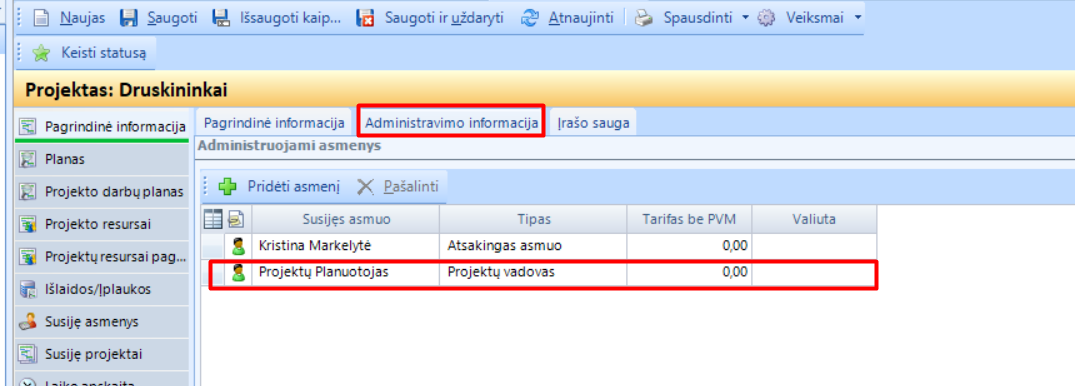
1.4. Projektų laikų portale Projektų vadovai administruoja savo vadovaujamų projektų darbuotojus, todėl pirminis Darbuotojų priskyrimas projektams turi būti atliekamas ERP (instrukcija kaip tai atlikti rasite čia: https://bss.biz/vartotojo-vadovas/projektu-valdymas/naujo-projekto-kurimas-erp)
2. Projektų laikų portalo bendrinės funkcijos.
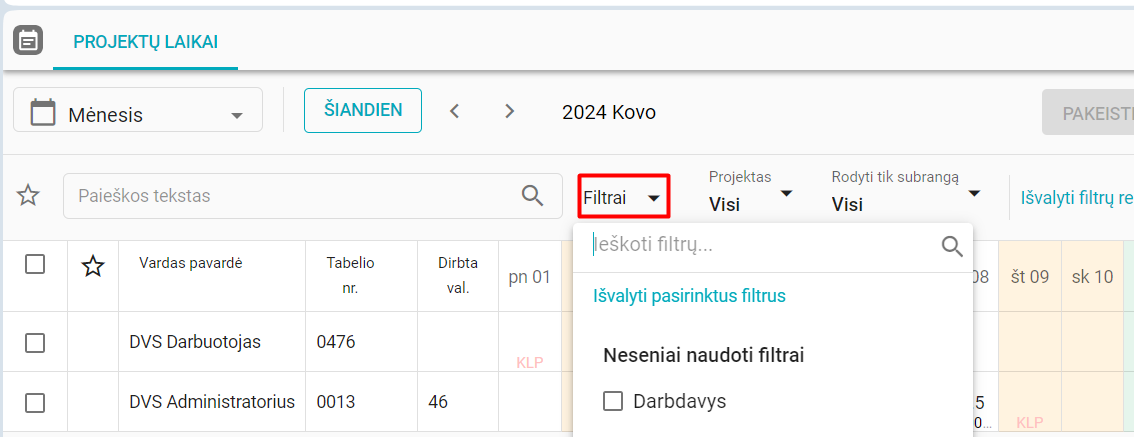
2.1. Portale patogiai filtruokite informaciją pagal: Projektus, Darbdavius, Pareigas, subrangos darbuotojus. Projektas ir Rodyti subrangą filtrai rodomi visada, papildomai galite prisidėti likusius išskleisdami filtrų sąrašą ir pažymėję reikiamus.
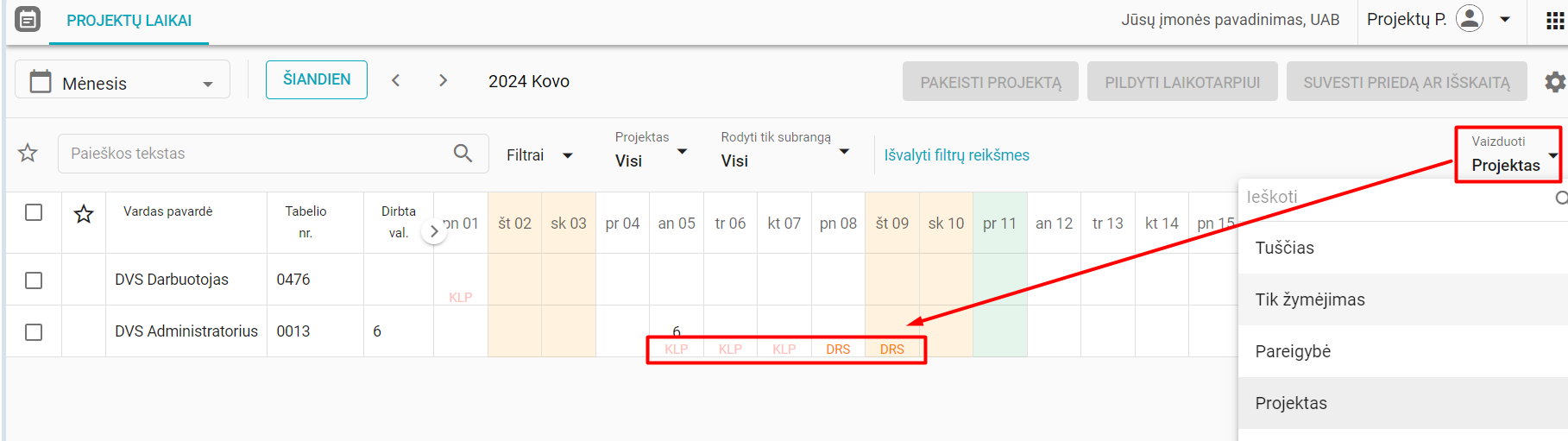
2.2. Papildomai galite pasirinkti ką vaizduoti dienoje. Tą pasirinksite išskleidę funkciją Vaizduoti.
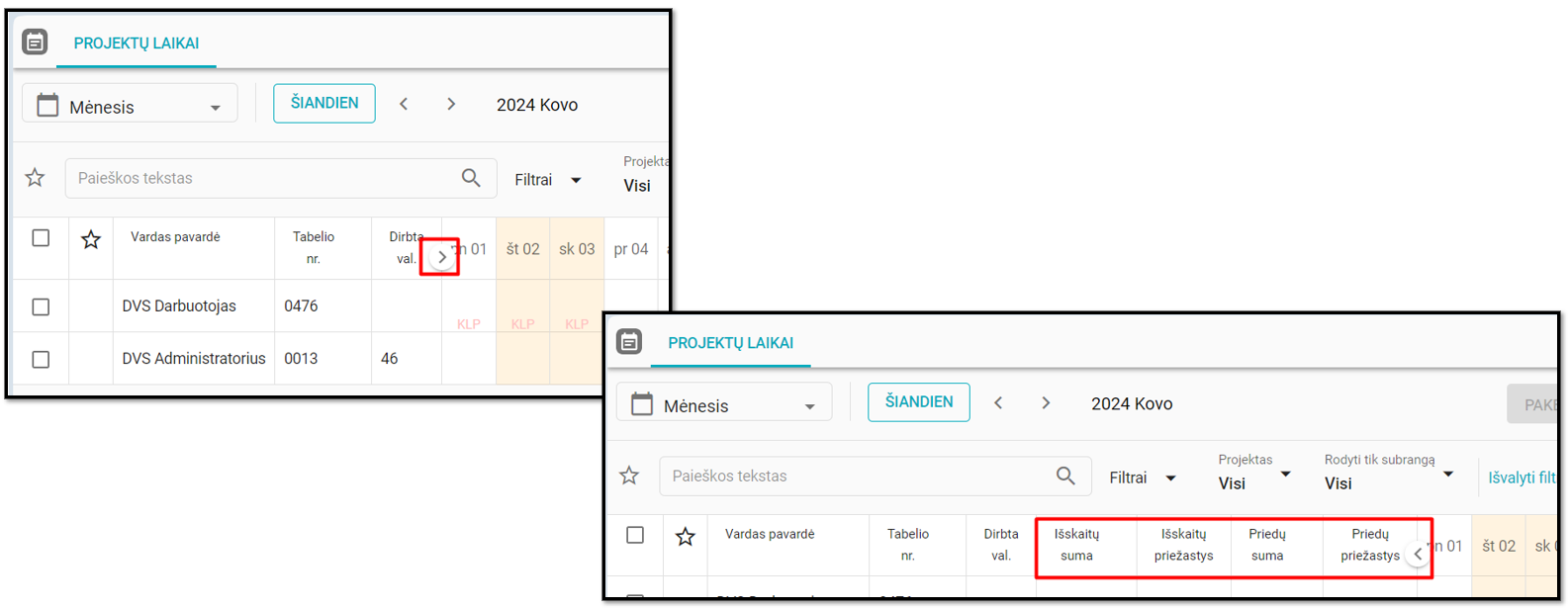
2.3. Galite prisidėti papildomus informacinius stulpelius duomenų lentelėje, kurių sąrašą rasite paspaudę Nustatymų simbolį kaip kad parodyta paveiksle.
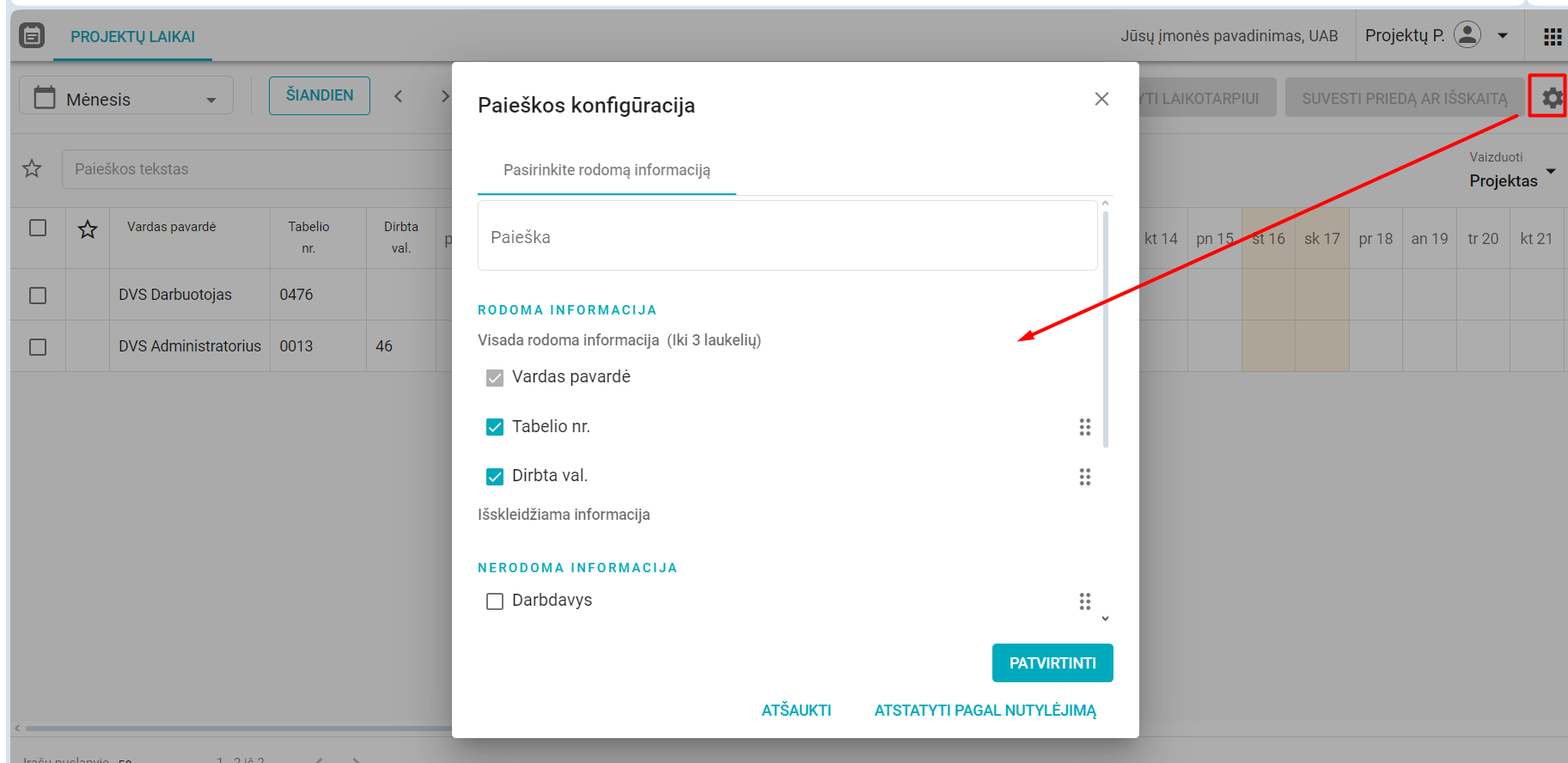
Pasirinkite norimus informacinius stulpelius, jie bus pridėti į duomenų lentelę. Norėdami pamatyti pasirinktų stulpelių reikšmes - išskleiskite juos paspaudę rodyklės simbolį kaip kad parodyta paveiksle.
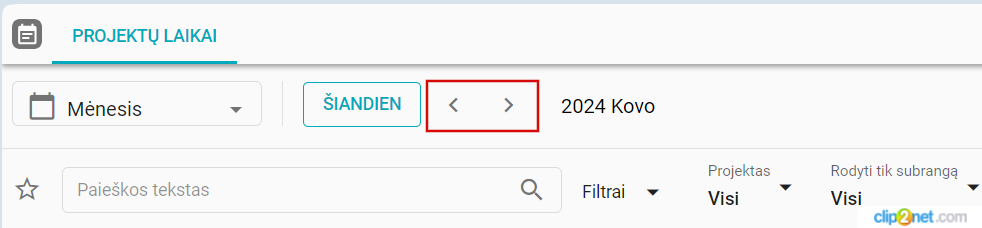
2.4. Reikiamą laikotarpį lengvai pasirinksite rodyklių pagalba viršuje.
3. Dirbto laiko projekte suvedimas. Laiką galite suvesti kiekvienam darbuotojui atskirai atvėrę reikiamą dieną arba masiškai (pasirinktiems darbuotojams pasirinktam laikotarpiui).
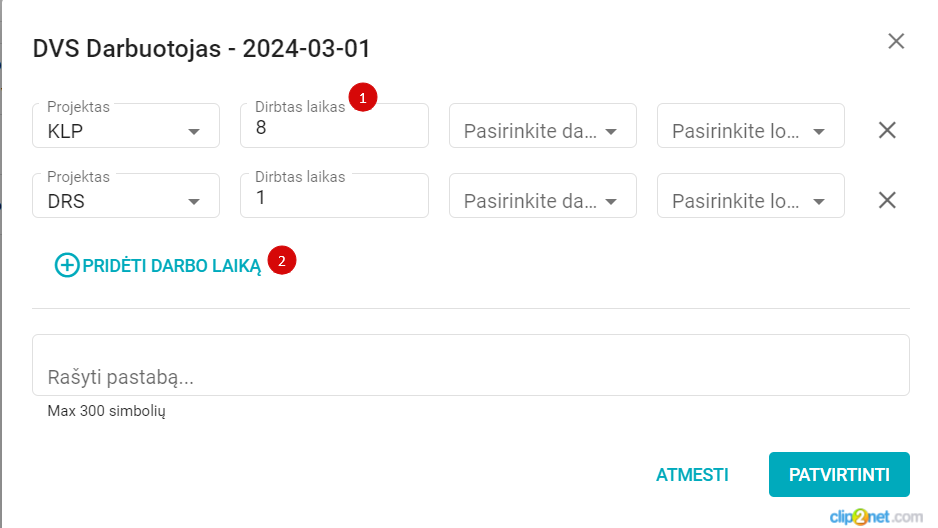
3.1. Norėdami suvesti dirbtą laiką konkrečiam darbuotojui konkrečioje dienoje, pažymėkite reikiamą dieną darbuotojo eilutėje. Jums bus atvertas dienos redagavimo langas, kur galite:
3.1.1. suvesti dirbtą laiką priskirtame projekte. Įrašykite reikšmę lauke dirbtas laikas;
3.1.2. pridėti kitą darbo laiką, jei dalis dienos buvo dirbta kitame projekte. Naudokite funkciją Pridėti darbo laiką ir pridėtoje eilutėje nurodykite projektą bei dirbtą laiką;
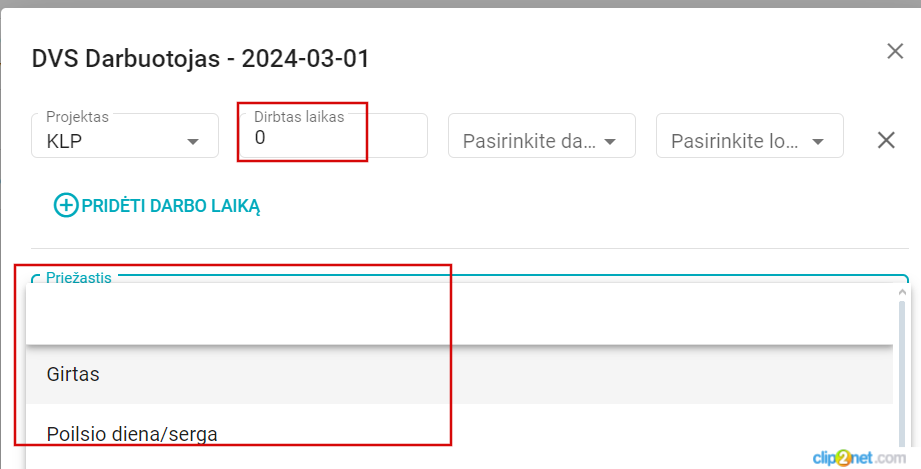
3.1.3. Suvesti nebuvimo darbe priežastį. Nurodykite dirbtas laikas 0 ir vietoje pastabos Jums bus pateiktas Priežasčių sąrašas, iš kurio galėsite pasirinkti reikiamą nebuvimo priežastį (ši reikšmė vėliau matoma ERP Laiko kortelių paieškoje).
3.1.4. pakoreguoti/ištrinti suvestą laiką - pakeiskite dirbo laiko reikšmę arba išrinkite suvestą laiką (jei jo neturi būti) paspaudę x simbolį.
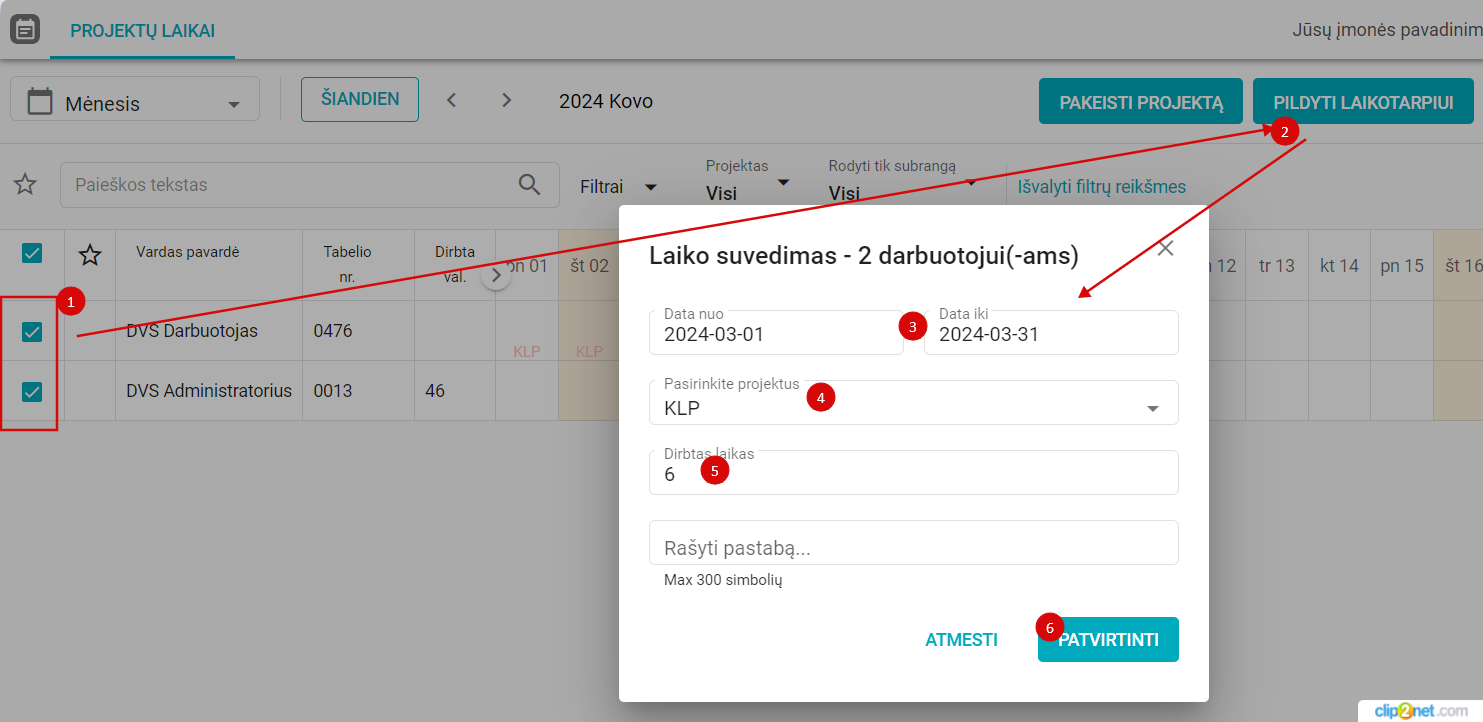
3.2. Norėdami masiškai suvesti dirbtą laiką pažymėkite reikiamus darbuotojus ir spauskite mygtuką [Pildyti laikotarpiui]. Atvertame lange supildykite reikiamą laikotarpį, pasirinkite projektą ir nurodykite dirbtą laiką. Dirbtas laikas bus išsaugotas visiems pasirinktiems darbuotojams nurodytu laikotarpiu konkrečiame projekte.
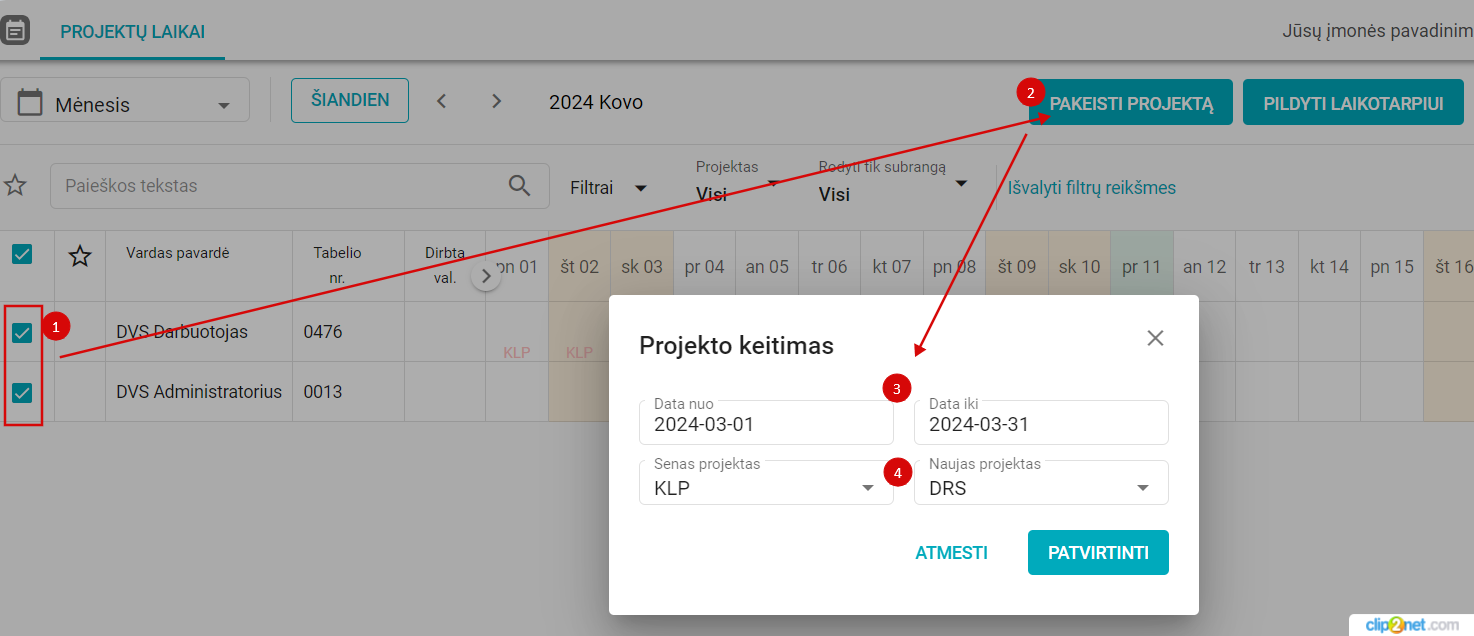
4. Projekto keitimo funkcija. Ši funkcija reikalinga tam, kad galėtumėte perskirti darbuotoją iš vieno Jūsų administruojamo projekto į kitą. Projekto perskyrimui pažymėkite reikiamą darbuotoją (-us) ir spauskite mygtuką [Pakeisti projektą]. Jums bus atvertas projektų perskyrimo langas, kur turite nurodyti Datą nuo - Datą iki, Seną projektą bei Naują projektą bei patvirtinti informaciją paspaudus mygtuką [Patvirtinti]. Projektas bus perskirtas pasirinktam laikotarpiui ir tik tose dienose, kuriose buvo nurodytas Senas projektas. Svarbu: jei laikotarpyje jau yra suvestas laikas - projektas vis tiek bus pakeistas, pakeičiant ir suvesto laiko informaciją (priskiriant naujai paskirtam projektui).
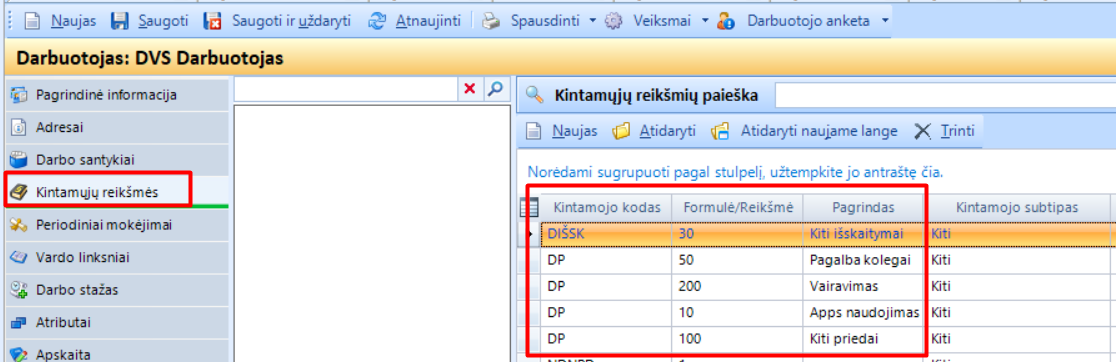
5. Priedo/išskaitos suvedimas. Nurodyta informacija saugoma darbuotojo kortelėje. Vėliau ta informacija bus matoma ataskaitoje PV13 Laiko kortelių suvestinė (pivot).
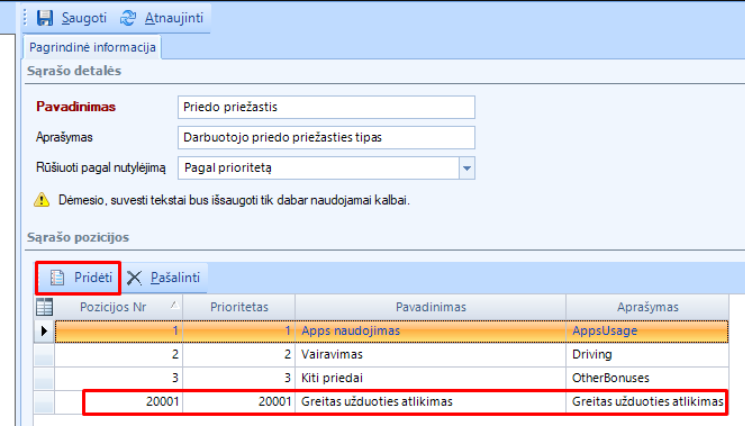
5.1. Išskaitų ir Priedų priežasčių sąrašo pildymas. Šį sąrašą galima papildyti reikiamomis reikšmėmis. Sąrašus rasite BSS ERP Administravimas -> Sąrašai. Paieškoje įveskite fragmentą, kad greičiau rastumėte reikiamą sąrašą (yra atskiri sąrašai tiek Išskaitoms, tiek Priedams). Norėdami pridėti naują reikšmę reikiamam sąraše, apatinėje skiltyje spauskite [Pridėti] ir atsidariusioje naujoje eilutėje įveskite reikšmės pavadinimą ir aprašymą, išsaugokite informaciją. Po sąrašo papildymo, portale reikšmės bus matomos tik atsijungus ir vėl prisijungus prie portalo.
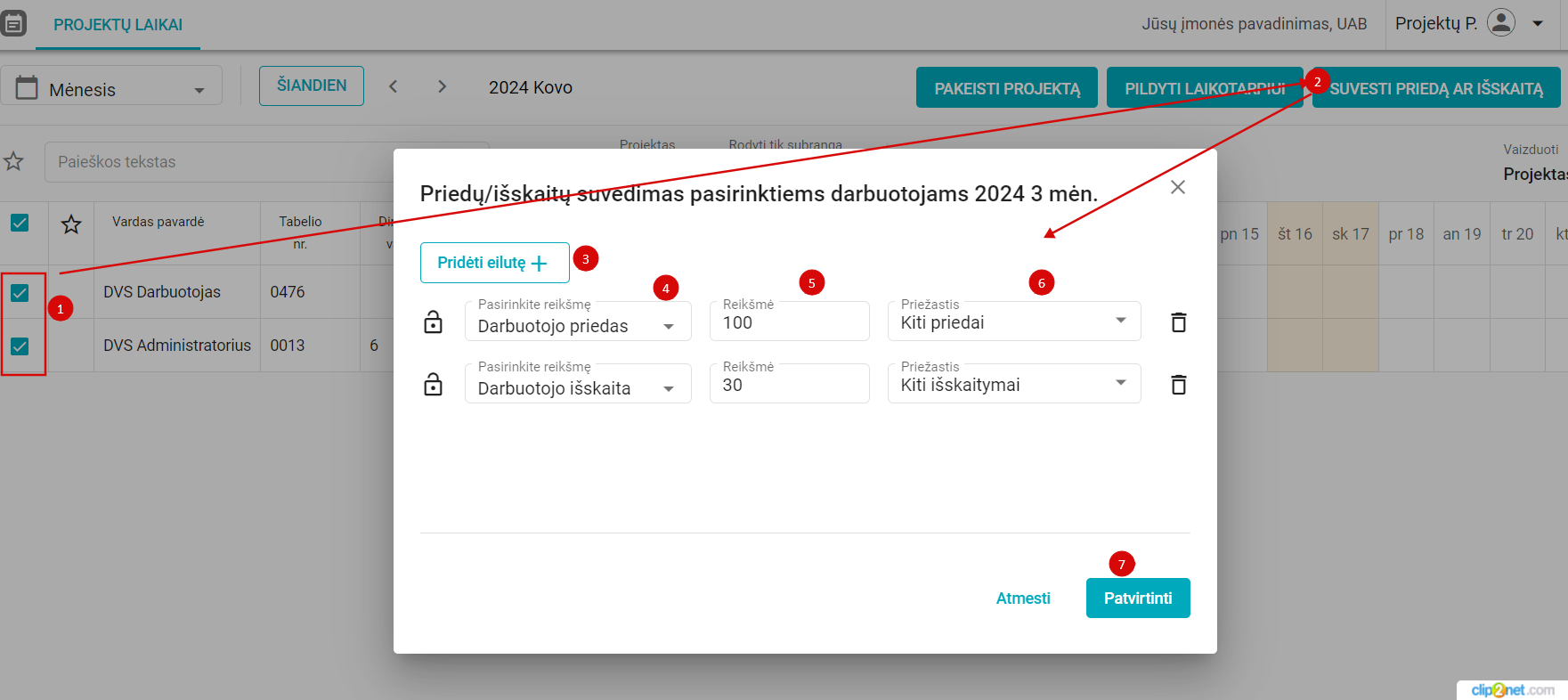
5.2. Priedo išskaitos suvedimas portale. Šį veiksmą galite suvesti tiek vienam, tiek keliems darbuotojams iš karto. Pažymėkite reikiamą darbuotoją (-us) ir spauskite [Suvesti priedą ar išskaitą]. Atvertame dialoge mygtuko [Pridėti eilutę] pagalba galite pridėti naujas eilutes, kuriose pasirinksite ką pridedate: Priedą ar Išskaitą, nurodysite reikšmę ir iš sąrašo pasirinksite Priežastį už ką skiriamas priedas ar atliekama išskaita (priežastį taip pat galima ir įrašyti kaip tekstą, jeigu jos nėra sąraše (tačiau sąrašas automatiškai reikšme nebus papildytas).
5.3. Norėdami koreguoti jau suvestus priedus /išskaitas - pažymėkite reikiamą darbuotoją ir paspaudus [Suvesti priedą ar išskaitą] Jums bus atvertas darbuotojo suvestų priedų ir išskaitų sąrašas, kur atlikite reikiamus koregavimus.
5.4. Jei darbuotojas jau turės suvestą priedą/išskaitą su tokia pačia priežastimi ir per masinį suvedimą suvesite jam dar tos pačios priežasties priedą/išskaitą - skirta priedo/išskaitos suma padidės suvestai reikšmei t.y. tos pačios priežasties priedai/išskaitos sumuojami.
5.5. Portale suvestus priedus/išskaitas patogiai matysite prisidėję papildomus informacinius stulpelius.
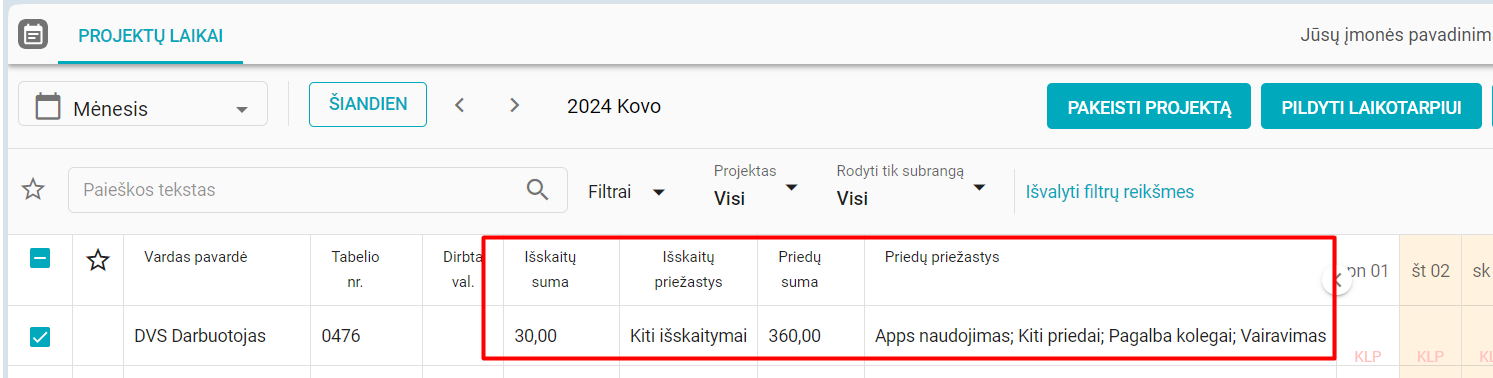
ARBA ERP konkretaus darbuotojo kortelės skiltyje Kintamųjų reikšmės
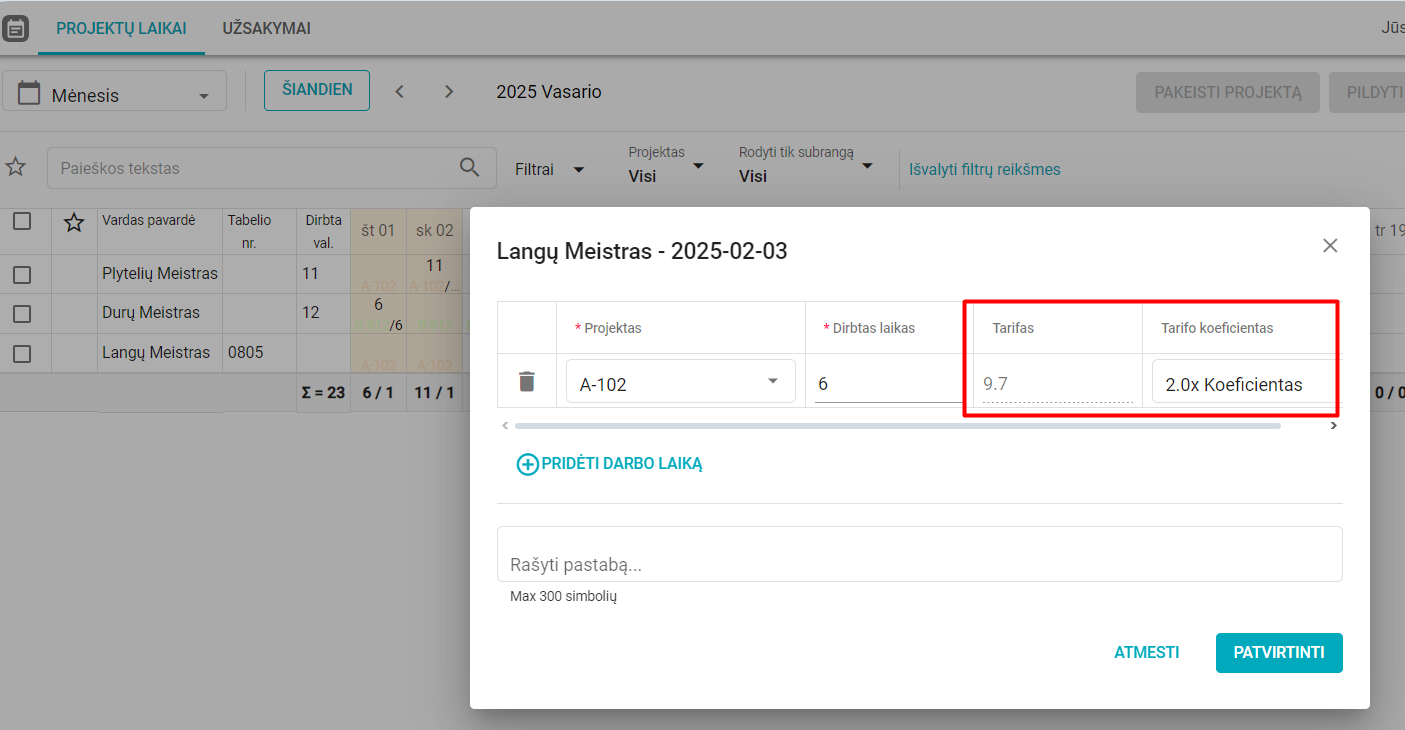
6. Apmokėjimo už dirbtą laiką suvedimas. Įprastai suvedus dirbtą laiką susikuria laiko kortelė, kur automatiškai atkeliamas valandos tarifas, nurodytas darbuotojo kortelėje (TLK, TLKLT arba TLKPV). Tačiau jei norite - galite vesdami laiką nusirodyti kitą valandos tarifą arba koeficientą (pavyzdžiui: apmokėjimas dvigubas).
6.1. Galimybė susivesti tarifą atsiranda tik tada, jei Administravimas -> Programos nustatymai pažymėsite atitinkamas varneles (arba abi) priklausomai nuo to, kokios galimybės norite:
* Leisti koreguoti laiko kortelių tarifo koeficientą padidintam mąstui Projektų Laikų portale - vedant dirbtą laiką bus leidžiama pasirinkti tarifo koeficientą.
* Leisti koreguoti laiko kortelių tarifą padidintam mąstui Projektų Laikų portale - vedant dirbtą laiką bus leidžiama nurodyti tarifą.
6.2. Norėdami suvesti apmokėjimo tarifą arba koeficientą - atvertame dienos dirbto laiko suvedimo lange suveskite dirbtą laiką. Jei darbuotojo kortelėje yra nurodytas tarifas - jis bus atvaizduojamas Tarifas skiltyje, kurį galite pakoreguoti pagal poreikį arba nurodyti tarifo koeficientą.
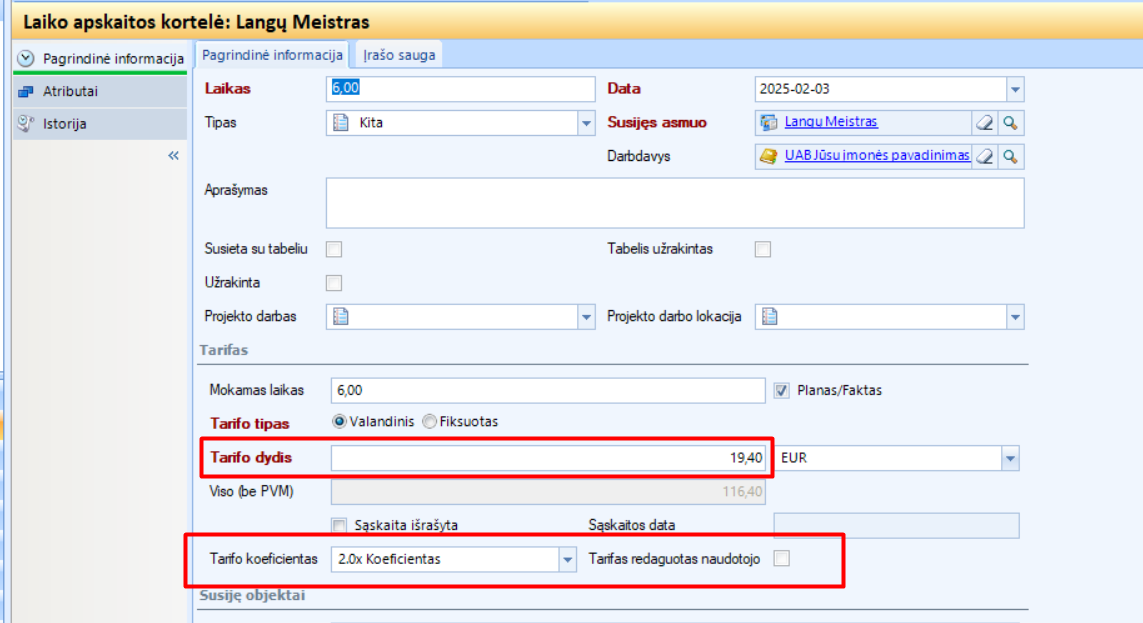
6.3. ERP Planavimas-> Laiko kortelės susikurs laiko kortelė, kurioje matysite paskaičiuotą tarifą pagal Jūsų suvestą informaciją. Taip pat matysite kokia apmokėjimo informacija buvo pakeista pildymo metu. Atitinkamai bus paskaičiuota Viso (be PVM).
6.4. Tarifo laiko kortelėms parinkimas.
6.4.1. TLKPV - Tarifas laiko kortelėms projektų vadovams. Jei šis tarifas bus nurodytas Darbuotojo kortelėje - skaičiavimui bus naudojamas šis tarifas, neatsižvelgiant į tarifą prie projekto ar esančio darbuotojo kortelėje kintamojo TLK.
6.4.2. Jei Projekte, skiltyje Administravimo informacija yra pridėtas darbuotojas ir jam nurodytas Tarifas - tuomet skaičiuojant Atlygį bus paimamas čia nurodytas tarifas, o ne darbuotojo kortelėje nurodytas tarifas.
6.4.3. Jei prie projekto nėra nurodytas darbuotojas su tarifu - tada tarifas bus paimamas iš darbuotojo kintamojo TLK-Tarifas laiko kortelėms.
6.4.4. Jei už laiką kaip darbuotojas dirbo Lietuvoje (projekto adresas Lietuvoje) darbuotojo kortelėje nurodysite kintamąjį TLKLT - Tarifas laiko kortelėms Lietuviškiems projektams ir už laikotarpį dirtą projekte bus paskaičiuojamas atlygis taikant TLKLT nurodytą tarifo reikšmę.
7. Suvesto laiko rakinimas/atrakinimas. Projektų laikų portale galima užrakinti darbo laiko korteles, kad jos nebūtų koreguojamos ar trinamos t.y. galima užrakinti jau suvesto laiko informaciją. Užrakintas laikas gali būti atrakintas tik naudotojo, turinčio specialią operacijos teisę. Rakinimas ir atrakinimas gali būti atliekamas tiek vienai dienai, tiek pasirinktam laikotarpiui.
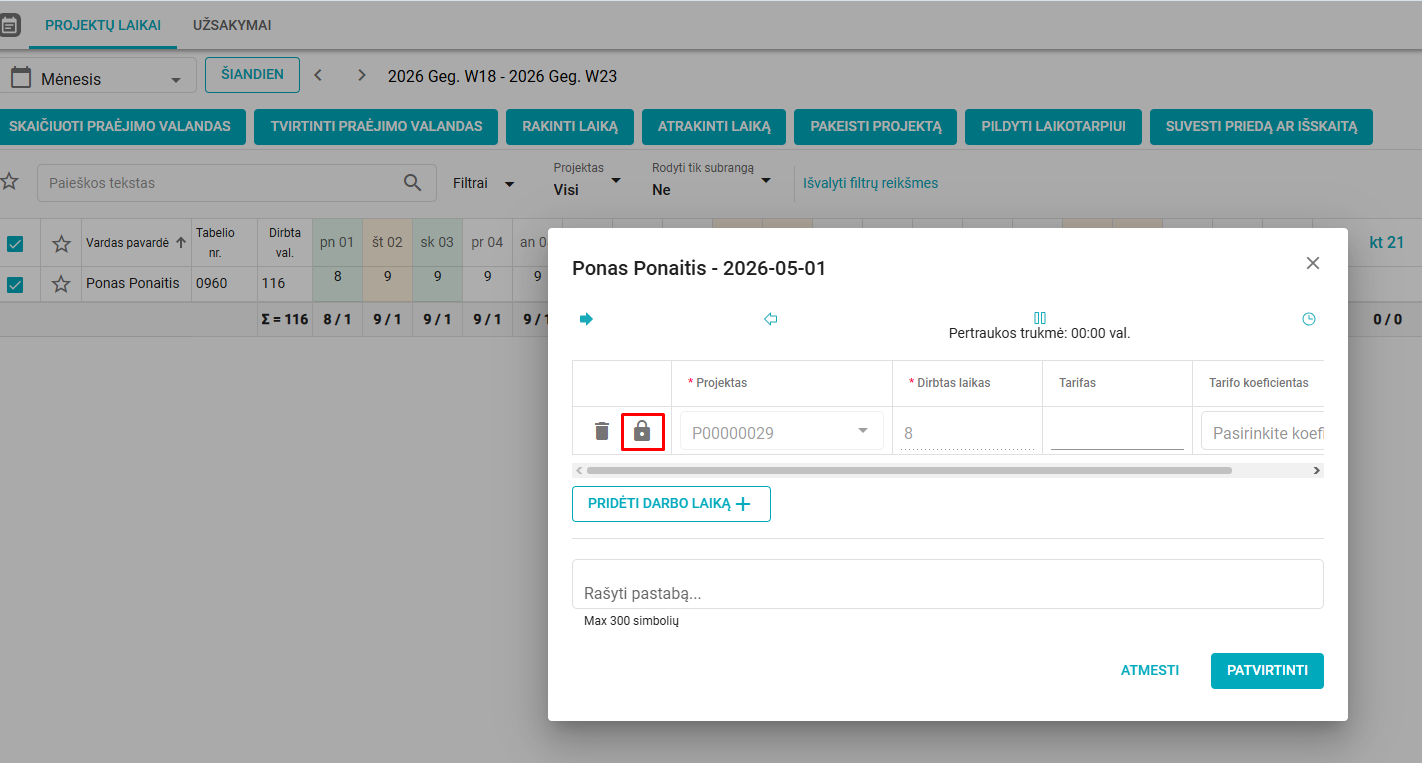
7.1. Norėdami užrakinti/atrakinti konkrečią dieną, atvėrę ją spauskite spynelės simbolį, pažymėtą paveiksle žemiau.
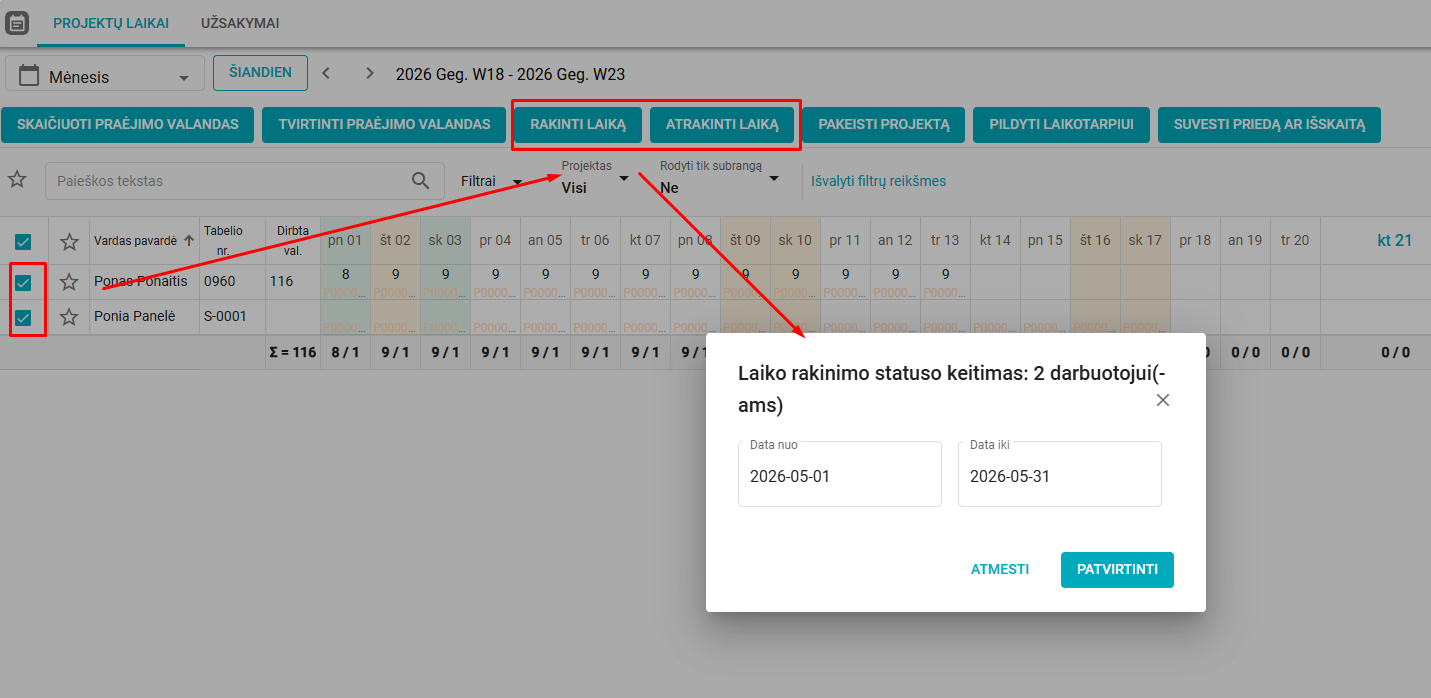
7.2. Norėdami užrakinti/atrakinti laikotarpį - pažymėkite norimus darbuotojus ir pasirinkę norimą funkciją nurodykite laikotarpį, kuriam norite atlikti veiksmą.
7.3. Kita informacija:
7.3.1. Norint atrakinti laiko korteles, naudotojui turi būti suteikta operacijos teisė: Leisti atrakinti laiko korteles projektų laikų portale.
7.3.2. Po užrakinimo yra užrakinami tik suvesti darbo laikai, bet naują darbo laiką dienoje pridėti galimybė išlieka.
8. Dirbto laiko perkėlimas į Tabelius. Sistema leidžia perkelti projektų laikų portale suvestas darbo valandas į tabelį. Perkėlimas atliekamas masiniu procesu, kurio metu pagal nurodytus padalinių kodus atrenkami darbuotojai, o jų projektų portale sukurtos laiko kortelės perkeliamos į tabelio dienas su žymėjimu FD. Norėdami perkelti laiką į tabelius:
8.1. Administravimas -> Programos nustatymai raskite programos nustatymą Padalinių kodai, kuriems perkelti valandas iš projektų portalo į tabelį (atskirti kableliais), kuriame nurodykite padalinių kodus, kurių darbuotojų darbo laiką norėsite perkelti į tabelius.
8.2. Papildomai rekomenduojama patikrinti, kad nustatymas: Generuoti laiko korteles iš projekto plano būtų išjungtas.
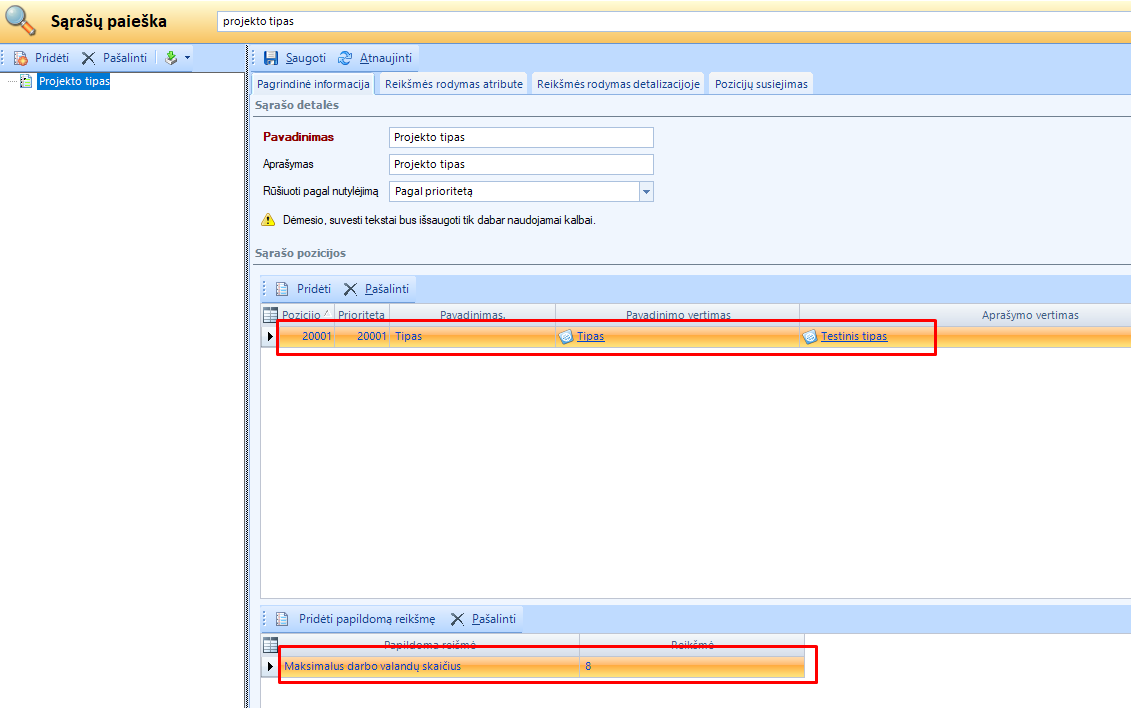
8.3. Jei norite apriboti, kiek konkretaus projekto tipo darbo valandų gali būti perkeliama į tabelį, Administravimas -> Sąrašai atverkite sąrašą Projekto tipas. Sukurkite arba papildykite projekto tipus ir kiekvienam jų nurodykite papildomą reikšmę Maksimalus darbo valandų skaičius. Toliau projektams priskirkite atitinkamus tipus. Perkeliant laiką į tabelį sistema kiekvienai dienai į tabelį perkels ne daugiau valandų, nei nurodyta prie projekto tipo. Jei darbuotojas projekte dirbo daugiau valandų, į tabelį bus perkeltas tik maksimalus valandų skaičius, o likęs laikas bus paliktas atskiroje laiko kortelėje, nesusietoje su tabelio žymėjimu.
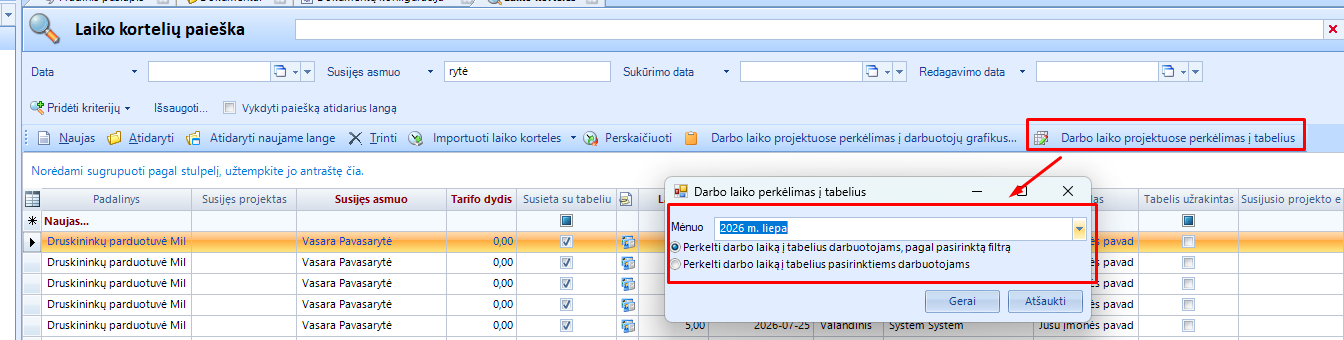
8.4. Darbo laiko perkėlimas atliekamas ERP Planavimas -> Laiko kortelės paspaudus mygtuką [Darbo laiko projektuose perkėlimas į tabelius] ir nurodžius mėnesį, kurio suvestą laiką norima perkelti. Atvertame lange pasirinkite tabelio laikotarpį ir nurodykite, ar perkelti pagal aktyvų filtrą, ar tik pažymėtas laiko korteles. Prasidės masinis procesas, kurio rezultatus matysite Masiniai procesai -> Masinių procesų vykdymas, atvėrę masinio proceso Generuoti tabelio žymėjimus iš laiko kortelių detales.
8.5. Perkėlimo veikimo logika. Perkėlimo metu sistema analizuoja darbuotojo laiko korteles ir tabelio būseną. Jeigu projekto tipui nėra nurodytas maksimalus darbo valandų skaičius, į tabelį perkeliamos visos darbuotojo darbo valandos. Jeigu projekto tipui yra nurodytas maksimalus darbo valandų skaičius, į tabelį perkeliama ne daugiau valandų, nei leidžia nustatytas limitas. Jei tą pačią dieną yra kelios to paties projekto tipo laiko kortelės, o bendra jų trukmė viršija nustatytą limitą, sistema proporcingai paskirsto perkeliamas valandas tarp visų tos dienos laiko kortelių. Valandos, kurios viršija nustatytą limitą, į tabelį neperkeliamos. Joms automatiškai sukuriama atskira laiko kortelė, nesusieta su tabelio žymėjimu, todėl ši informacija išlieka projektų apskaitoje, tačiau nedaro įtakos darbuotojo tabeliui.
Po sėkmingo perkėlimo:
* laiko kortelės tipas pakeičiamas į „Sugeneruota iš projektų plano“;
* laiko kortelėje užpildoma susijusi darbo sutartis;
* tabelio diena užrakinama.
Jeigu dienoje nėra nei vienos laiko kortelės su valandomis arba laiko suma lygi 0, tabelyje pagal kalendorių automatiškai sukuriamas žymėjimas P arba S. Tokios dienos neužrakinamos, o laiko kortelių tipai nekeičiami.
8.6. Kada laikas neperkeliamas. Laikas į tabelį neperkeliamas šiais atvejais:
* tabelio diena yra užrakinta;
* tabelio eilutė yra uždaryta;
* dienoje yra patvirtinta personalo operacija;
* darbuotojo padalinys nepatenka į nustatyme nurodytus kodus;
* laiko kortelė jau buvo panaudota ankstesniame perkėlime.
Masinio proceso lange tokios dienos pažymimos kaip praleistos ir pateikiama priežastis.
8.7. Kita informacija:
8.7.1. Darbuotojo tinkamumas perkėlimui nustatomas pagal darbo sutarties versiją, galiojusią konkrečiu laikotarpiu. Jeigu mėnesio eigoje darbuotojui buvo pakeistas padalinys, sistema perkels tik tas dienas, kurių metu darbuotojo padalinys atitiko nustatyme nurodytą kodą.
8.7.2. Po perkėlimo tolimesnius tabelio koregavimus rekomenduojama atlikti tabelių portale, nes pakeitimai projektų laikų portale automatiškai neatnaujina jau perkeltų tabelio įrašų.
8.7.3. Perkeltas laikas traktuojamas kaip Faktiškai dirbtas laikas ir jokie nuokrypiai perkėlimo metu automatiškai nėra išskaičiuojami. Pavyzdžiui: jei perkelsite 10 val. dirbto laiko nebus automatiškai išskaičiuojamos 2 val. viršvalandžių.
