
 +370 685 38669
 +370 640 34326
 Išbandyti

Darbuotojų darbo grafikų planavimas pagal objektus (projektus)
Darbuotojų darbo grafikų planavimas pagal objektus (projektus). Įprasta planuojant darbuotojų darbo laiką keisti jiems pamainą, grafiką ar tiesiog dienos darbo laiką. O jeigu darbuotojus norite planuoti pagal objektus? pavyzdžiui: turite parduotuves, kurios išsidėstę įvairiuose miestuose. Būtų visai patogu esant reikalui darbuotojus nukreipti dirbti į vieną ar kitą parduotuvę, nekeičiant jų grafiko. Tam tikslui realizuota galimybė darbuotojus grafikų portale priskirti projektams. Priskirtas projektas pildant tabelius atkeliaus ir į tabelių portalą, pagal projektus bus detalizuojamas ir priskaitytas darbo užmokestis.
1. Projektų kūrimas.
Susikurkite projektus pagal objektus ar kitą Jums reikiamą informaciją, kuriuos vėliau galėsite priskirti darbuotojams Grafikų portale.
1.1. Projektai kuriami Projektų valdymas -> Projektai -> Naujas

1.2. Atvertame lange nurodykite projekto Pavadinimą, pagal poreikį - kodą (pavadinimas ir kodas bus atvaizduojami grafikų portale pasirenkant projektą)

1.3. Tiek informacijos pakanka tolimesniam darbui. Išsaugokite projektą.
2. Grafikų kūrimas ERP nurodant projektą.
Jei kuriate grafikus pagal objektus - nurodykite projektą šabloniniame grafike ir visi darbuotojai, kuriems bus priskirtas grafikas - turės jau priskirtą projektą.
2.1. Kuriant grafiką nurodykite reikiamą Projektą Pagrindinėje grafiko informacijoje

2.2. Priskyrus darbuotojui sutartyje tokį šabloninį grafiką - asmeninis grafikas susikurs jau su nurodytu projektu.


3. Projekto priskyrimas Grafikų portale.
3.1. Konfigūracija:
3.1.1. Jei Grafikų portale nematote projektų priskyrimo mygtuko, Administravimas -> Programos nustatymai raskite nustatymą Leisti nusirodyti Projektą Grafikų portale ir pažymėkite varnele. Prisijunkite iš naujo į Grafikų portalą - projektų priskyrimo mygtuką jau turėtumėte matyti.
3.1.2. Jei norite turėti galimybę dienoje darbuotojui priskirti kelis projektus, išskaidant pagal dirbtą laiką juose, Programos nustatymuose įjunkite nustatymą Grafikų portale leisti susivesti kelis projektus dienoje. Po jo įjungimo atvėrus darbuotojo dienos redagavimo langą matysite galimybę pridėtuose atėjimo/išėjimo laikuose nurodyti projektą.
3.1.3. Rekomenduojame filtre Vaizduoti pasirinkti Projekto reikšmę, tada dienos žymėjimo langelyje matysite kokiame projekte darbuotojas yra priskirtas.

3.1.4. Projektų matomumo ribojimas pagal administruojamus projektus. Jei norite, kad Grafikų ir Tabelių portaluose naudotojai galėtų pasirinkti ir darbuotojams priskirti tik savo administruojamus projektus, galite naudoti papildomas operacijų teises. Tai ypač aktualu įmonėms, kuriose skirtingi vadovai atsakingi už skirtingus objektus ar projektus.
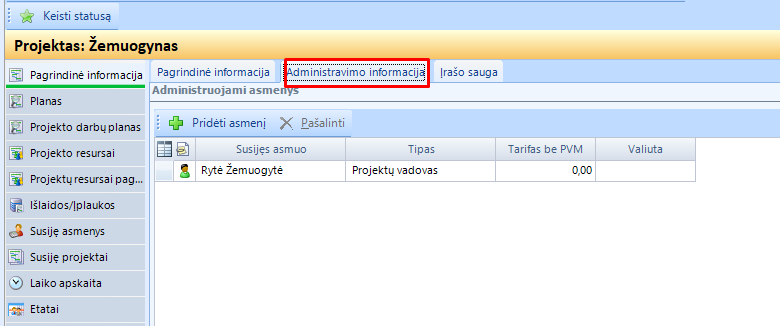
3.1.4.1. Naudotojo priskyrimas projekto administruojančiu asmeniu. Atverkite Projektų valdymas -> Projektai ir pasirinkite projektą, kurį naudotojas administruos. Projekto informacijoje prie administruojančių asmenų pridėkite reikiamą sistemos naudotoją. Naudotojas projekte nurodomas kaip Projektų vadovas.
Taip nustatysite, kuriuos projektus konkretus naudotojas galės pasirinkti Grafikų ir Tabelių portaluose, kai jam bus suteiktos atitinkamos operacijų teisės.
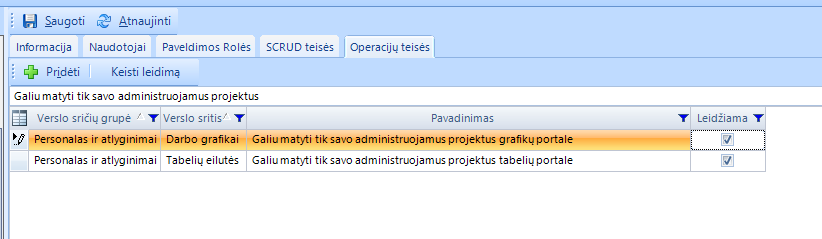
3.1.4.2. Operacijų teisių suteikimas. Atverkite sistemos rolių ir teisių administravimą Saugumas -> Naudotojų rolės. Reikiamai naudotojo rolei priskirkite reikalingas operacijų teises:
– Galiu matyti tik savo administruojamų projektų darbuotojus grafikų portale – apriboja projektų pasirinkimą Grafikų portale.
– Galiu matyti tik savo administruojamų projektų darbuotojus tabelių portale – apriboja projektų pasirinkimą Tabelių portale.
Galite suteikti abi teises arba tik vieną iš jų, priklausomai nuo to, kuriame portale norite taikyti projektų matomumo ribojimą.
3.1.4.3. Projektų matomumas Grafikų portale. Suteikus atitinkamą operacijų teisę, naudotojui taikomi šie ribojimai:
– Filtre Projektas rodomi tik naudotojo administruojami projektai.
– Redaguojant darbuotojo dieną, projektą galima pasirinkti tik iš savo administruojamų projektų.
– Naudojant [Priskirti projektą] ir priskiriant projektą pasirinktam laikotarpiui, taip pat galima rinktis tik savo administruojamus projektus.
3.1.4.4. Projektų matomumas Tabelių portale. Suteikus atitinkamą operacijų teisę, naudotojui taikomi šie ribojimai:
– Filtre Projektas rodomi tik naudotojo administruojami projektai.
– Darbuotojo dienos darbo laiko detalizavimo lange projektą galima pasirinkti tik iš savo administruojamų projektų.
3.1.4.5. Svarbu žinoti. Šios operacijų teisės riboja projektų pasirinkimą, bet ne darbuotojų matomumą. Naudotojas ir toliau matys darbuotojus pagal jam suteiktas padalinių administravimo ir kitas galiojančias teises.
Jeigu darbuotojui ERP sistemoje jau priskirtas projektas, kurio naudotojas neadministruoja, toks priskyrimas gali būti matomas darbuotojo grafike. Tačiau naujai pasirinkti ar priskirti šio projekto naudotojas negalės.
Svarbu: naujos operacijų teisės neturi įtakos Priedų / išskaitų ir Produkcijos portalams. Juose darbuotojų ir projektų matomumas išlieka pagal anksčiau galiojusias taisykles.
3.2. Projekto priskyrimas dienoje.
3.2.1. Naudojama tada, kai konkrečiam darbuotojui konkrečioje dienoje reikia pakeisti/priskirti projektą. Tam tikslui atverkite dienos žymėjimą grafike ir pasirinkite skiltyje Projektas ir patvirtinkite pakeitimus.

3.2.3. Darbuotojo dienos vaizde matysite priskirtą naują Projektą.

3.2.4. Jei jau yra užpildytas darbuotojo tabelis - projekto reikšmė pasikeis ir tabelyje

3.3. Masinis projekto priskyrimas. Šios funkcijos pagalba galite priskirti/pakeisti projektą pasirinktiems darbuotojams ir pasirinktam periodui.
3.3.1. Pažymėkite darbuotojus, kuriems norėsite keisti Projektą ir spauskite [Priskirti projektą]. Atvertame lange pasirinkite norimą projekto reikšmę bei laikotarpį ir spauskite [Patvirtinti].

3.3.2. Projektas bus priskirtas/perskirtas pasirinktiems darbuotojams, pasirinktam laikotarpiui.

4. Projektų priskyrimas ERP.
Kaip grafikus, taip ir projektus priskirti galite ir ERP. Atlikti projektų priskyrimus/perskyrimus galima tik asmeniniams grafikams.
4.1. Norėdami priskirti projektą iš asmeninio grafiko atverkite jį ir skiltyje Priskyrimai pereikite į lapą Projektų priskyrimai. Čia spauskite [Priskirti] ir iš sąrašo pasirinkite reikiamą projektą bei priskiriamą laikotarpį.

4.2. Projektas bus pakeistas, tą matysite ir Grafikų portale

O jei buvo užpildytas tabelis - ir Tabelių portale.

5. Projekto pergeneravimas iš ERP.
Jei jau dirbate su Personalas ir atlyginimai, asmeniniai grafikai jau sukurti ir norite priskirti jiems projektus - pergeneruokite juos iš šabloninio grafiko.
5.1. Nurodykite Projektą šabloninio grafiko pagrindinėje informacijoje. Spauskite [Atnaujinti asmeniniu grafikus toms DS kurioms priskirtas šis šablonas] ir atvertame dialoge pažymėkite varnelę [Atnaujinti tik projektų priskyrimus] bei nurodykite datą nuo kurios iš šio šabloninio grafiko sugeneruotiems asmeniniams grafikams bus priskirtas projektas.
LABAI SVARBU: Datą nuo rinkitės sekančią dieną po paskutinio uždaryto tabelio laikotarpio t.y. jei jau paskaičiavote darbo užmokestį už 04 mėn., tabeliai uždaryti, projektą keiskite nuo sekančio mėnesio 1 dienos. Jei tabeliai bus uždaryti - projektas nebus priskirtas/perskirtas.

5.2. Atlikus šį veiksmą visiems asmeniniams grafikams bus priskirtas/perskirtas projektas.
6. SVARBU
6.1. jei diena užrakinta tabelių portale ar ERP - projektas toje dienoje nebus pakeičiamas nei vienu atveju: nei keičiant iš Grafikų portalo, nei iš ERP, nei pergeneruojant iš šabloninio grafiko ERP.
6.2. jei tabelis uždarytas - projektas nebus pakeičiamas nei vienu atveju: nei keičiant iš Grafikų portalo, nei iš ERP, nei pergeneruojant iš šabloninio grafiko ERP.
6.3. jei keisite projektą periodui ir keičiamame laikotarpyje bus užrakintų dienos žymėjimų arba uždarytų tabelių - užrakintam/uždarytam laikotarpiui projektas nebus pakeistas, bet kitoms dienoms - bus.
6.4. jei keičiamu laikotarpiu bus patvirtinta ir paskaičiuota personalo operacija (atostogos, liga ir pan.), projektas bus pakeistas visam laikotarpiui.
6.5. jei bus užpildytas tabelis ir keisite projektą - projektas bus pakeistas ir tabeliuose. Jei tabelis nebus užpildytas ir pildysis automatiškai naktinio proceso metu - bus atkeliamas projektas nurodytas grafike
6.6. jei Tabelių portale pildysite laikotarpiui žymėjimus - buvusi priskirto projekto informacija bus prarasta.
