
 +370 685 38669
 +370 640 34326
 Išbandyti

Išplėstinis pirkimo sąskaitų valdymas DVS
Išplėstinis pirkimo sąskaitų valdymas DVS
Šioje instrukcijoje aprašoma pirkimo sąskaitų gavimo, skaitmeninimo, detalizavimo, tvirtinimo, registravimo ir perdavimo apskaitai eiga BSS ERP dokumentų valdymo sistemoje.
1. Paskirtis ir bendras procesas
BSS ERP dokumentų valdymo sistemoje (DVS) pirkimo sąskaitas galima gauti, suskaitmeninti, detalizuoti, suderinti ir perduoti registravimui. Šis procesas skirtas tam, kad sąskaitą tvirtinantys darbuotojai nurodytų išlaidų paskirtį, o buhalteris gautų apdorotą dokumentą, parengtą apskaitai.
1.1. Įprasta eiga: sąskaitos gavimas -> skaitmeninimas arba duomenų įvedimas ranka -> detalizavimas -> tvirtinimas -> registravimas -> perdavimas apskaitai.
1.2. Atsižvelgiant į įmonės procesą, skaitmeninimas gali būti praleidžiamas, o derinimo dalyvių ir veiklų skaičius – skirtis.
1.3. Kai buhalterinė apskaita vedama BSS ERP, sąskaita apdorojama sistemoje. Kai apskaita vedama kitoje programoje, duomenis galima perduoti per įvesk.lt integraciją, jeigu ji sukonfigūruota.
2. Sąskaitų gavimo būdai
2.1. Automatinis gavimas el. paštu. Jei įmonės pašto dėžutė prijungta prie DVS, į ją atsiųsti laiškai ir pridėti dokumentai automatiškai importuojami. Galima konfigūruoti daugiau negu vieną pašto dėžutę; kiekvienai parenkamos importavimo taisyklės ir dokumento šablonas. Prie gautos sąskaitos išsaugoma ir pirminio laiško informacija. Detaliau kaip atliekama ši konfigūracija, rasite instrukcijoje čia: https://bss.biz/vartotojo-vadovas/dokumentu-valdymas/darbo-pradziai-su-dokumentu-valdymo-sistema/el-laisku-ir-ju-priedu-importas-i-dvs
2.2. Rankinis įkėlimas. Darbuotojas gali įkelti sąskaitos failą į DVS ir pasirinkti dokumento šabloną. Jei skaitmeninimas nenaudojamas, pagrindinius sąskaitos duomenis galima nurodyti patiems.
2.3. Abiem atvejais dokumento šablonas nulemia dokumento tipą, katalogą, atributus ir jam taikomą procesą. Todėl teisingas šablonas svarbus ne tik išvaizdai, bet ir tolesnei dokumento eigai.
3. Pradinė konfigūracija
3.1. Dokumentų šablonai. Paruoškite gautos pirkimo sąskaitos šabloną, kuriame nurodomas dokumento tipas, reikalingi atributai, registras ir procesas. Jeigu po skaitmeninimo dokumento maršrutas gali priklausyti nuo atpažinto tiekėjo ar sumos, naudokite atskirą šabloną po skaitmeninimo, kuriame aprašytos išrinkimo sąlygos.
3.2. Integracija. Jei procese naudosite įvesk.lt skaitmeninimo paslaugą - kreipkitės į BSS IT Jus konsultuojantį konsultantą ir jis atliks integracijos konfigūraciją, savarankiškai jos atlikti negalite.
3.3. Naujoji sąskaitų logika. Prieš pradedant naudoti naują sąskaitų detalizavimo langą, turi būti įjungta atitinkama naujos logikos konfigūracija. Taip pat patikrinkite programos nustatymą Saugant pirkimo sąskaitą reprezentuojantį dokumentą, kurti ERP pirkimo sąskaita. Nuo jo priklauso sąskaitos objekto sukūrimas ERP.
3.4. Numatytasis produktas suskaitmenintoms sąskaitoms. Nustatyme Suskaitmenintų sąskaitos eilučių produktas pagal nutylėjimą nurodykite produktą, kuris bus automatiškai priskiriamas iš skaitmeninimo grįžusioms sąskaitos eilutėms. Rekomenduojama sukurti atskirą produktą, pavyzdžiui, „Neatpažintas produktas“, kad naudotojui būtų lengviau atpažinti eilutes, kurių produktą dar reikia patikslinti. Prieš registruojant sąskaitą numatytąjį produktą reikėtų pakeisti tinkamu produktu iš BSS ERP katalogo. Kadangi iš skaitmenintojo gali grįžti detalios eilutės suma lygi 0 - naudinga produkte pagal nutylėjimą pažymėti varnelę Galima suteikti nemokamai.
3.5. Esamiems, anksčiau įkeltiems DVS dokumentams, kuriems ERP sąskaitos objektas dar nesukurtas, gali reikėti vienkartinio masinio sąskaitų sukūrimo. Masinis veiksmas turi būti atliekamas administratoriaus, įvertinus rezultatus ir galimas klaidas. Jei sąskaita ERP jau egzistuoja, pagal aprašytą realizaciją antras objektas neturi būti kuriamas.
4. Naudotojų teisės ir atsakomybės
4.1. Darbuotojas, kuris gauna arba įkelia dokumentą, pasirūpina failu, parenka šabloną ir, jei reikia, užpildo pradinius duomenis.
4.2. Tvirtinantis asmuo patikrina, ar sąskaita susijusi su jo padalinio ar projekto veikla, patikslina eilutes ir nurodo išlaidų paskirstymą; po to užbaigia savo proceso veiklą.
4.3. Registruojantis arba apskaitą tvarkantis asmuo patikrina galutinę informaciją, užregistruoja dokumentą ir, jeigu taip nustatyta, inicijuoja duomenų perdavimą į kitą apskaitos sistemą.
4.4. Rankinio įvesk.lt duomenų atnaujinimo mygtukui reikalinga operacijos teisė Leisti atnaujinti sąskaitos informaciją įvesk.lt. Eksportui į išorinę apskaitos sistemą – Leisti eksportuoti sąskaitos informaciją į apskaitos sistemą naudojantis įvesk.lt. Mygtukai rodomi sąskaitoms, kurios turi požymį, kad gautos iš įvesk.lt.
5. Skaitmeninimo proceso paruošimas
5.1. Dokumento šablone numatykite veiklą, kuri siunčia dokumentą skaitmeninimui. Pagal įmonės poreikį po jos gali eiti tvirtinimas, susipažinimas ir registravimas.
5.2. Jei visos sąskaitos turi keliauti vienu keliu, pakanka vieno nustatyto maršruto. Jei maršrutas priklauso nuo suskaitmenintų duomenų, sukonfigūruokite šabloną po skaitmeninimo ir jo išrinkimo kriterijus. Tada grįžusiai suskaitmenintai sąskaitai bus pritaikomas kitas šablonas, kuris bus priskiriamas pagal grįžusios suskaitmenintos sąskaitos informaciją. Kaip atlikti šį veiksmą rasite šios instrukcijos 3 punkte: https://bss.biz/vartotojo-vadovas/dokumentu-valdymas/instrukcijos-dvs-administratoriams/gautu-saskaitu-skaitmeninimas
6. Sąskaitos skaitmeninimas
6.1. Įkelkite sąskaitos failą arba sulaukite jos automatinio importo iš el. pašto.
6.2.Jei sąskaita buvo importuota ir jai buvo priskirta šablonas kur pirmasis procesas buvo Skaitmeninimas - automatiškai pasileis skaitmeninimo procesas ir sąskaita bus automatiškai perduodama įvesk.lt skaitmeninimui. Jei sąskaitą įkėlėte patys - tuomet inicijuokite Skaitmeninimo procesą įprastai. Paleidus procesą, BSS perduoda dokumentą sukonfigūruotam skaitmeninimo teikėjui. Naudojant įvesk.lt, dokumentas perduodamas atpažinimui ir jo apdorojimo rezultatas grąžinamas į BSS.
6.4. Priklausomai nuo pasirinkto skaitmeninimo režimo įvesk.lt pusėje ir atpažinto dokumento, gali grįžti tik sąskaitos antraštės duomenys arba antraštė su detaliosiomis eilutėmis. Jei grįžta eilutės, jose galima matyti prekių ar paslaugų pavadinimus, kiekius ir sumas.
6.5. Grįžus informacijai, duomenis patikrinkite pagal originalų sąskaitos failą. Skaitmeninimas padeda sumažinti suvedimo darbą, bet nepašalina poreikio patikrinti tiekėją, numerį, datas, sumas ir produktų priskyrimą.
6.6. Skaitmeninimo proceso trukmė nėra fiksuota: įprastai skaitmeninimas trunka maždaug 15 minučių, tačiau jo nereikėtų laikyti garantuojamu aptarnavimo terminu.
7. Pirkimo sąskaitos duomenų ir eilučių pildymas
Išplėstiniame pirkimo sąskaitos lange galima peržiūrėti ir koreguoti pagrindinę sąskaitos informaciją bei detalias prekių ir paslaugų eilutes. Duomenų pildymo eiga priklauso nuo to, ar sąskaita įvedama rankiniu būdu, ar jos duomenys grąžinami iš skaitmeninimo. Nepriklausomai nuo pasirinkto būdo, tame pačiame lange galima patikslinti sąskaitos eilutes, parinkti produktus, PVM tarifus ir paskirstyti išlaidas pagal naudojamas detalizacijas.
7.1. Sąskaitos duomenų įvedimas rankiniu būdu
Jeigu sąskaita neskaitmeninama, visą reikalingą informaciją naudotojas suveda pats.
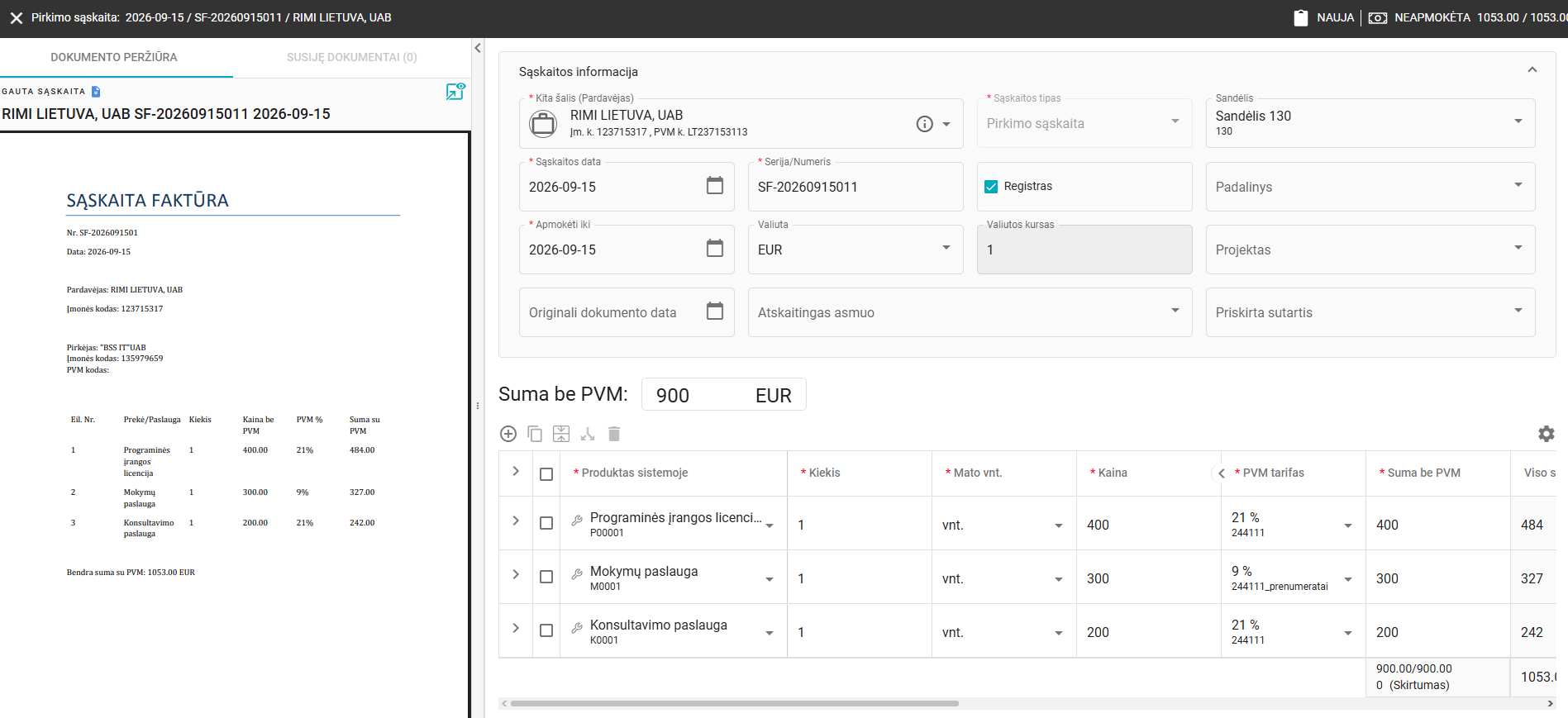
7.1.1. Sąskaitos įvedimo vedlyje arba jos redagavimo lange nurodykite tiekėją, dokumento datą, seriją, numerį, valiutą, mokėjimo terminą ir sumas.
7.1.2. Sąskaitos eilučių dalyje pasirinkite produktą iš BSS ERP produktų katalogo. Nurodykite kiekį, matavimo vienetą, kainą ir kitą reikalingą informaciją. Jei sąskaitoje yra kelios prekės ar paslaugos, kiekvienai galite sukurti atskirą eilutę.
7.1.3. Jeigu sąskaitoje yra kelios skirtingos prekės ar paslaugos, pridėkite papildomų eilučių ir kiekvienoje nurodykite atitinkamo produkto informaciją. Jei vienos prekės ar paslaugos išlaidas reikia paskirstyti keliems projektams ar padaliniams, galite naudoti eilutės detalizavimo funkciją, aprašytą 7.4 punkte.
7.2. Sąskaitos duomenų gavimas po skaitmeninimo
Jeigu sąskaita siunčiama skaitmeninti, jos duomenys automatiškai grąžinami į DVS iš „įvesk.lt“.
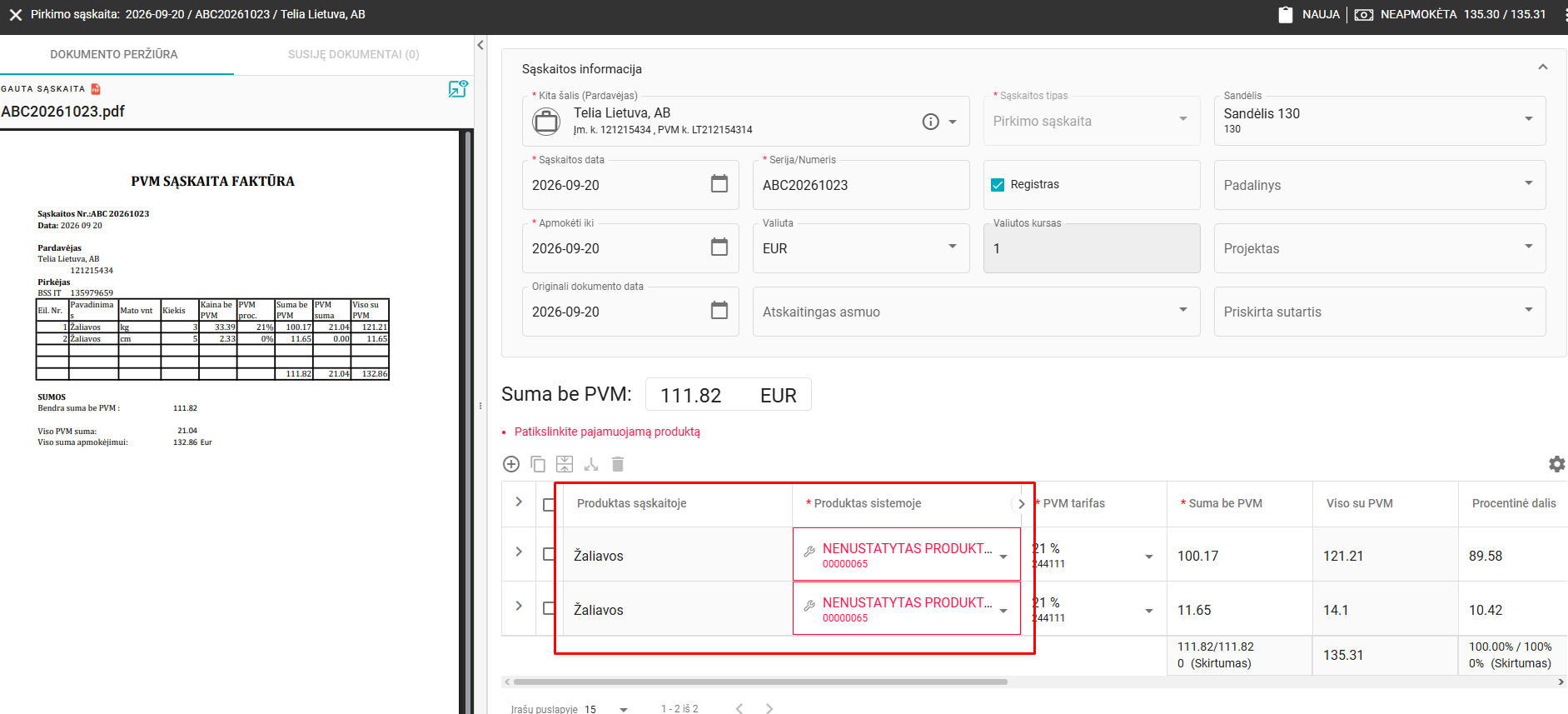
7.2.1. Po skaitmeninimo sąskaitos antraštėje užpildomi atpažinti duomenys: tiekėjas, dokumento data, numeris, valiuta ir sumos. Jeigu skaitmenintos ir sąskaitos eilutės, jose pateikiami atpažinti prekių ar paslaugų pavadinimai, kiekiai, kainos ir sumos.
7.2.2. Lauke Produktas sąskaitoje matysite skaitmeninimo metu atpažintą prekės ar paslaugos pavadinimą. Ši informacija padeda suprasti, kokia prekė ar paslauga nurodyta originalioje sąskaitoje.
7.2.3. Lauke Produktas sistemoje turi būti nurodomas atitinkamas BSS ERP produktų katalogo įrašas. Jeigu sistema negali nustatyti konkretaus produkto, gali būti priskiriamas numatytasis produktas. Tokiu atveju patikrinkite ir, jei reikia, pakeiskite jį tinkamu.
7.2.4. Peržiūrėkite atpažintas eilutes ir palyginkite jas su originaliu dokumentu. Jei skaitmeninimo metu neteisingai atpažintas kiekis, kaina ar kita informacija, ją galėsite pakoreguoti.
7.3. Bendras sąskaitos eilučių redagavimas
Toliau aprašyti veiksmai vienodai taikomi tiek rankiniu būdu įvestoms, tiek suskaitmenintoms sąskaitoms.
7.3.1. Išplėstinis sąskaitų pildymas suteikia galimybę apdoroti ne tik įprastas pirkimo, bet ir kreditines sąskaitas. Vedant sąskaitą rankiniu būdu, lauke Sąskaitos tipas pasirinkite reikiamą reikšmę: Pirkimo sąskaita arba Pirkimo grąžinimas. Jeigu sąskaita skaitmeninama, jos tipas atpažįstamas automatiškai, todėl papildomai jo pasirinkti nereikia. Pagal nustatytą tipą BSS ERP apskaitoje sukuriamas atitinkamas dokumentas.
7.3.2. Produktas. Kiekvienai sąskaitos eilutei parinkite tinkamą produktą iš BSS ERP produktų katalogo. Produkto pasirinkimas svarbus, nes nuo jo konfigūracijos gali priklausyti matavimo vienetai, PVM tarifas ir kiti apskaitai reikalingi duomenys.
7.3.3. Kiekis, matavimo vienetas ir kaina. Nurodykite arba patikrinkite kiekvienos eilutės kiekį, matavimo vienetą ir kainą. Jei produktui sukonfigūruoti keli matavimo vienetai, pasirinkite tinkamą. Keičiant kiekius ar kainas, perskaičiuojamos atitinkamos eilučių sumos.
7.3.4. PVM informacija. Patikrinkite kiekvienai eilutei priskirtą PVM tarifą. Jis nustatomas atsižvelgiant į sistemoje naudojamą produkto ir partnerio konfigūraciją. Jei reikia, pasirinkite tinkamą tarifą. Svarbu: po produkto ar tiekėjo pakeitimo papildomai patikrinkite, ar PVM tarifas atitinka sąskaitoje nurodytą operaciją.
7.3.5. Eilučių pridėjimas. Jeigu sąskaitoje yra kelios prekės ar paslaugos, kiekvienai galite pridėti atskirą eilutę. Eilutėje nurodomas atitinkamas produktas, kiekis, kaina ir kiti reikalingi duomenys.
7.3.6. Projektai, padaliniai ir kitos detalizacijos. Sąskaitos eilutėms galite priskirti projektą, padalinį, sandėlį ar kitą įmonėje naudojamą detalizaciją. Kokias detalizacijas galima pasirinkti, priklauso nuo sistemos konfigūracijos. Jei vienos eilutės sumą reikia priskirti kelioms skirtingoms detalizacijoms, naudokite eilutės detalizavimo funkciją.
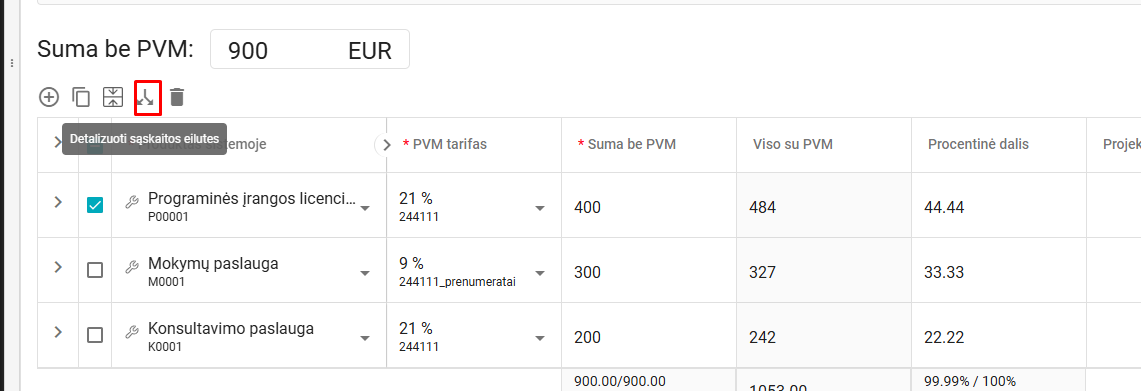
7.3.7. Vienos sąskaitos eilutės detalizavimas kelioms detalizacijoms. Jeigu vienos sąskaitos eilutės išlaidas reikia paskirstyti keliems projektams, padaliniams ar kitoms detalizacijoms, galite naudoti eilutės detalizavimo funkciją. Tokiu atveju pagrindinė sąskaitos eilutė išlieka viena, tačiau jos suma paskirstoma kelioms detalizacijoms.
7.3.7.1. Pasirinkite sąskaitos eilutę, kurios sumą norite detalizuoti, ir atidarykite jos detalizavimo funkciją.
7.3.7.2. Nurodykite, kaip eilutės suma turi būti paskirstyta. Kiekvienai detalizacijai pasirinkite atitinkamą projektą, padalinį ar kitą naudojamą dimensiją ir jai tenkančią sumą.
7.3.7.3 Pavyzdys. Sąskaitoje yra viena eilutė „IT paslaugos“, kurios suma be PVM – 1 000,00 Eur. Šias išlaidas reikia priskirti dviem projektams: 600,00 Eur pirmajam ir 400,00 Eur antrajam. Detalizavus eilutę, sąskaitoje ir toliau bus viena „IT paslaugų“ eilutė, tačiau jos išlaidos bus paskirstytos dviem projektams.
7.3.7.4. Patikrinkite, ar visa eilutės suma paskirstyta teisingai, ir išsaugokite pakeitimus.
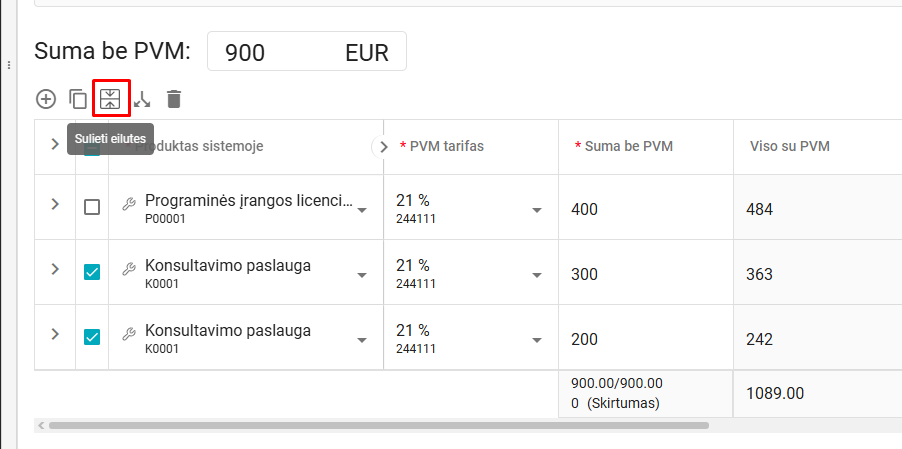
7.3.8. Sąskaitos eilučių suliejimas. Jeigu sąskaitoje yra kelios eilutės su tuo pačiu produktu ir vienodomis detalizacijomis, galite jas sujungti į vieną naudodami eilučių suliejimo funkciją. Tai ypač naudinga, kai po skaitmeninimo grįžta daug vienodų prekių ar paslaugų eilučių, kurias apskaitoje norite registruoti bendra suma.
7.3.8.1. Sąskaitos eilučių sąraše pažymėkite dvi ar daugiau eilučių, kurias norite sujungti, ir pasirinkite komandą Sulieti eilutes.
7.3.8.2.Sistema sulieja tik tas eilutes, kurių produktai ir detalizacijos sutampa. Jei skiriasi produktas, projektas, padalinys, sandėlis, darbuotojas ar kita detalizacija, tokios eilutės tarpusavyje nejungiamos.
7.3.8.3. Suliejus eilutes, vietoje jų sukuriama viena bendra eilutė. Jos kiekis nustatomas į 1, o kaina atitinka bendrą sujungtų eilučių sumą. Taip išsaugoma bendra sąskaitos vertė.
7.3.8.4.Pavyzdys. Sąskaitoje yra trys eilutės su produktu „Kanceliarinės prekės“, priskirtos tam pačiam padaliniui ir projektui. Jų sumos – 100,00 Eur, 150,00 Eur ir 50,00 Eur. Suliejus eilutes, lieka viena „Kanceliarinių prekių“ eilutė, kurios kiekis – 1, o suma – 300,00 Eur.
7.3.8.5. Jei pažymėta tik viena eilutė, suliejimo komanda neaktyvi. Taip pat negalima sulieti eilučių, kurių detalizacijų paskirstymas skiriasi, net jeigu jose nurodytas tas pats produktas.
7.3.8.6. Atlikę suliejimą patikrinkite galutinę eilutės sumą ir detalizacijas. Išsaugojus sąskaitą, sulieta eilutė išlieka ir perduodama į BSS ERP apskaitą.
7.3.9. Detalizacijų šablonai. Jei dažnai gaunate panašias sąskaitas, galite naudoti iš anksto paruoštus detalizacijų šablonus. Jie leidžia pritaikyti nustatytą produktų, projektų ar kitų dimensijų paskirstymą. Detalus šablonų kūrimas ir naudojimas aprašytas atskirame instrukcijos punkte.
7.4. Sąskaitos sumų patikra ir perskaičiavimas
7.4.1. Lauke Suma be PVM nurodoma sąskaitos suma, kuri turi būti paskirstyta detalizavimo eilutėms.
7.4.2. Kai sąskaitoje yra viena eilutė, pakeitus skirstomą sumą ir išėjus iš redaguojamo laukelio, eilutės suma perskaičiuojama automatiškai.
7.4.3. Kai sąskaitoje yra kelios eilutės, pakeitus skirstomą sumą galima naudoti perskaičiavimo mygtuką, kuris perskirsto sumas pagal eilutėse nurodytas procentines dalis.
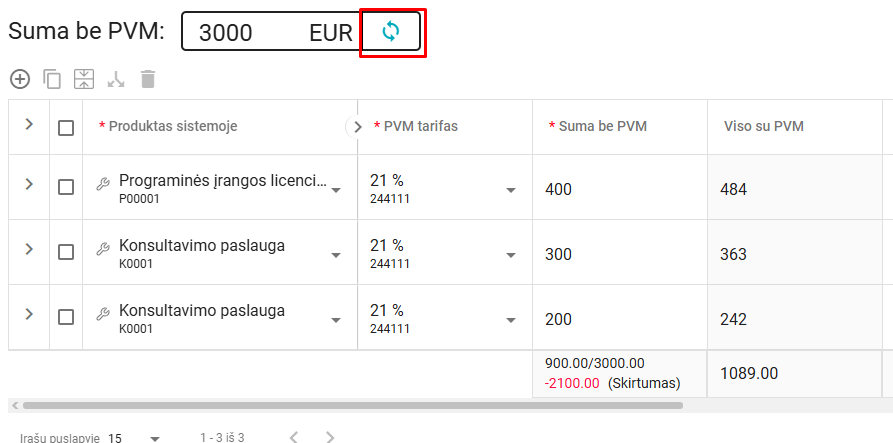
7.4.4. Sistema paskirstymo sumas apvalina iki dviejų skaitmenų po kablelio, o paskutinei eilutei priskiria likusią sumą, kad bendras paskirstymas sutaptų.
7.4.5. Prieš išsaugodami sąskaitą patikrinkite, ar visų eilučių sumos sutampa su paskirstoma suma, ar nėra nepaskirstyto skirtumo ir ar užpildytos visos privalomos detalizacijos. Jei naudojamas vienos eilutės detalizavimas, taip pat patikrinkite, ar visa tos eilutės suma teisingai paskirstyta.
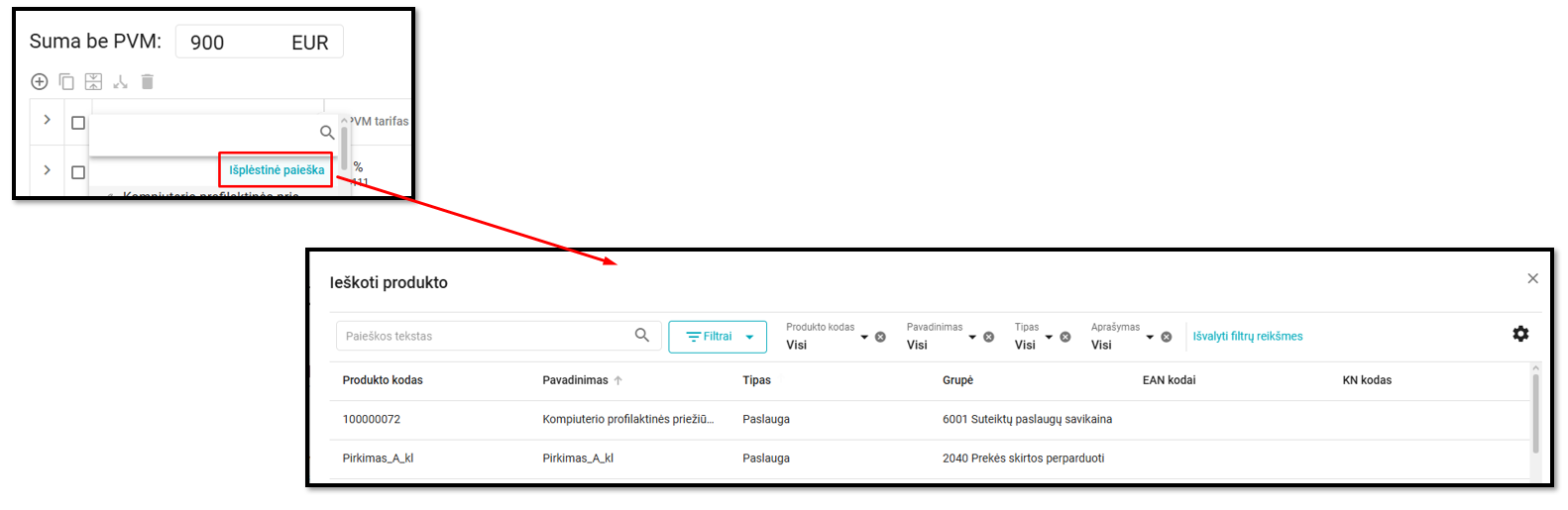
8. Produktų, projektų ir padalinių paieška (funkcija artimiausiu metu bus praplėsta).
8.1. Pasirinkdami produktą, projektą arba padalinį galite naudoti įprastą lauko paiešką arba komandą Išplėstinė paieška, jeigu ji rodoma pasirinktame lange.
8.2. Produktų ir projektų išplėstinėje paieškoje galima filtruoti, rikiuoti rezultatus, naudoti puslapiavimą ir keisti matomų stulpelių išdėstymą.
9.3. Padalinių išplėstinėje paieškoje pateikiama hierarchinė struktūra. Prie pavadinimo rodomas padalinio kodas; paieška leidžia surasti ir hierarchijos viduje esantį padalinį.
9. Detalizacijų šablonų naudojimas
9.1. Jei iš to paties tiekėjo dažnai gaunate panašias sąskaitas, naudinga išsaugoti tipinį išlaidų paskirstymą kaip detalizacijų šabloną. Taip nereikės kiekvieną kartą iš naujo rinktis tų pačių produktų, projektų ar padalinių.
9.2. Sąskaitos detalizavimo lange pirmiausia paruoškite reikalingas eilutes, sumas arba procentines dalis ir detalizacijas. Tada pasirinkite šablono išsaugojimo veiksmą; dialoge palikite tik tas detalizacijas, kurias norite išsaugoti šablone.
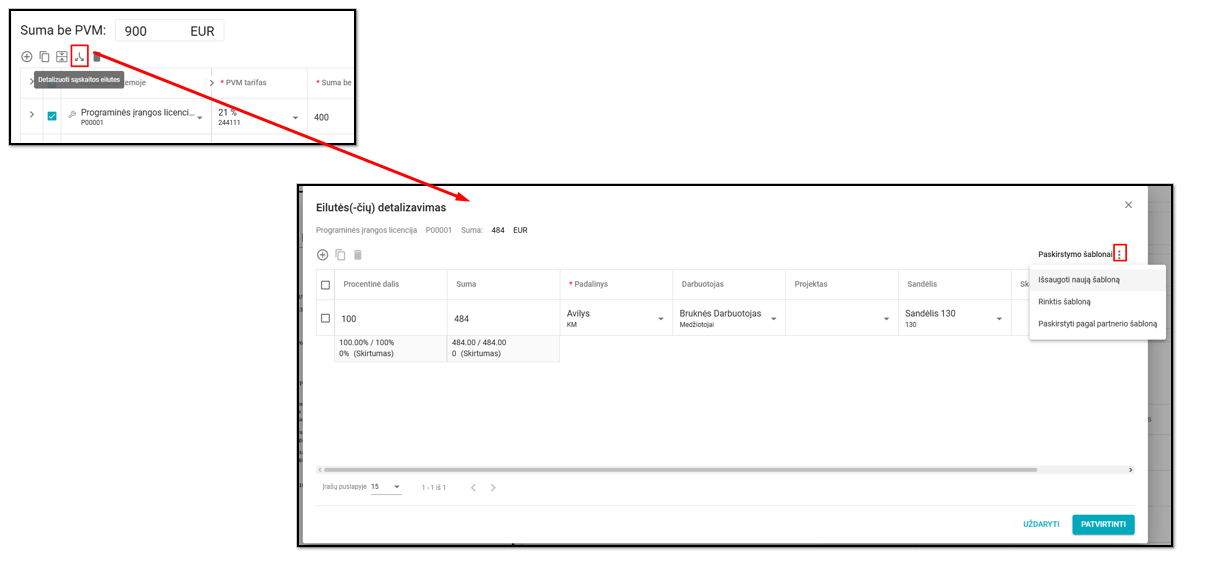
9.3. Šabloną galima susieti su tiekėju. Partnerio kortelės dalyje Detalizacijų šablonai galima valdyti šablonų priskyrimą ir jų galiojimą.
10. Pirkimo sutarties priskyrimas
10.1. Jei pirkimui sudaryta sutartis ir ji apskaityta BSS ERP, sąskaitos antraštėje galima priskirti pirkimo sutartį. Viena pirkimo sąskaita siejama su viena pirkimo sutartimi.
10.2. Renkantis sutartį pateikiamos sąskaitoje nurodytam pardavėjui priklausančios sutartys. Tai padeda išvengti sąskaitos susiejimo su kito tiekėjo sutartimi.
10.3. Priskyrus sutartį, šalia jos pateikiama sutarties suma ir su šia sutartimi susijusių sąskaitų suma. Jei sąskaitų suma viršija sutarties vertę, rodomas įspėjimas Viršyta sutarties suma!
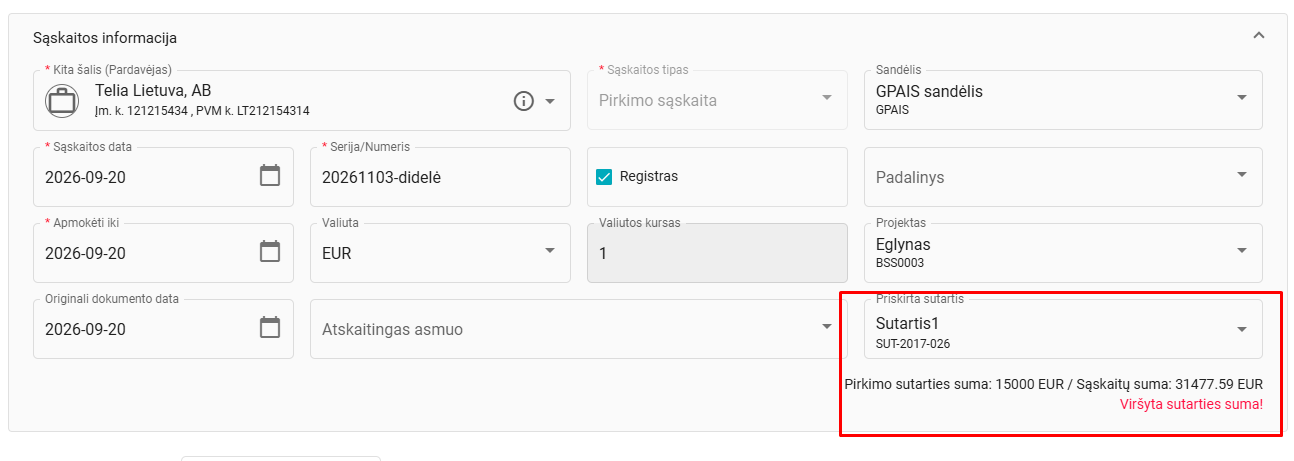
10.4. Jeigu sutartis turi nurodytą projektą, priskiriant sutartį jis gali būti perkeltas į sąskaitos duomenis. Po pakeitimo patikrinkite, ar projektas tinkamai pritaikytas detalizacijoms.
11. Tvirtinimas ir perdavimas registravimui
11.1. Po skaitmeninimo arba rankinio įvedimo sąskaita pagal šablono procesus pateikiama atsakingiems asmenims. Darbuotojas DVS darbo vietoje mato jam priskirtas veiklas.
11.2. Atidarę veiklą pirmiausia peržiūrėkite originalų sąskaitos dokumentą. Patikrinkite tiekėją, datą, numerį ir sumas, o tuomet sąskaitos detalizavimo lange patvirtinkite produktų ir kitų dimensijų paskirstymą.
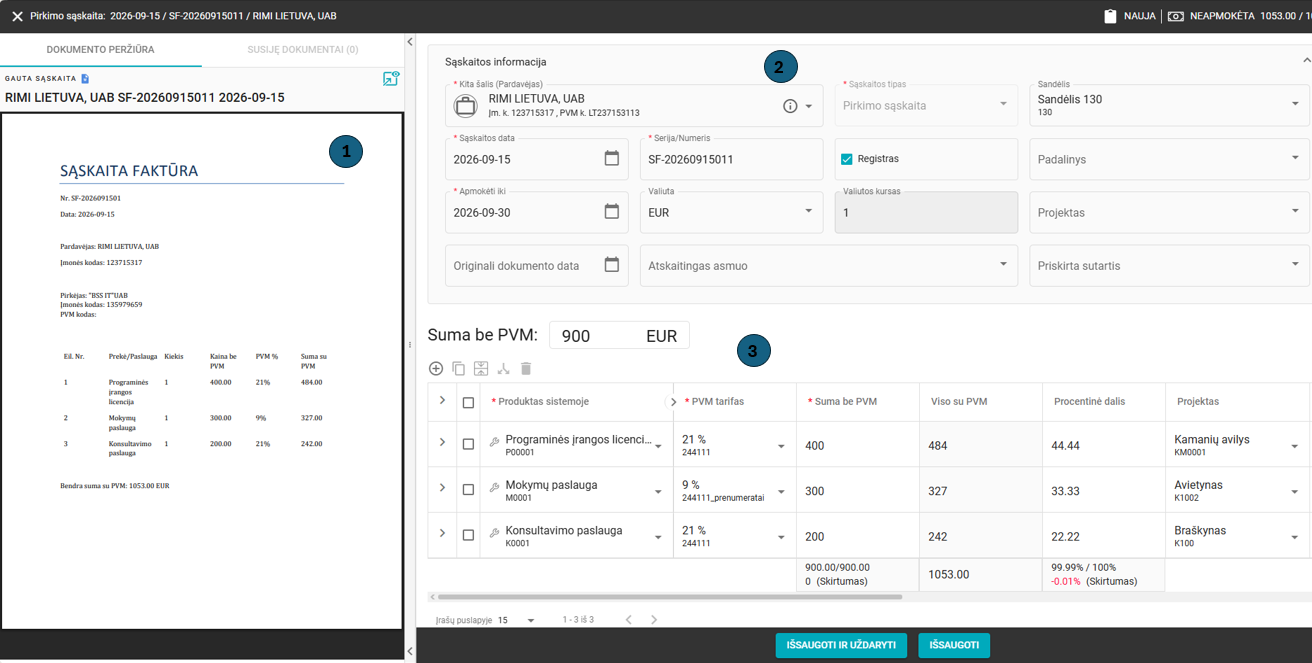
11.3. Jei turite pastabų, įrašykite jas veikloje arba sąskaitos duomenyse pagal įmonės praktiką. Kai informacija teisinga, užbaikite savo veiklą, kad dokumentas pereitų kitam proceso dalyviui.
11.4. Pasiekus registravimo etapą, buhalteris pakartotinai patikrina pateiktus duomenis. Registravimas nėra vien formalus žingsnis: jis lemia tolimesnį dokumento perdavimą ir, priklausomai nuo konfigūracijos, integracijos veiksmų vykdymą.
12. Informacijos atnaujinimas įvesk.lt ir eksportas
12.1. Kai sąskaita apdorojama per įvesk.lt ir tam suteiktos teisės, galima atnaujinti jos informaciją įvesk.lt sistemoje. Taip perduodamos jau BSS patikslintos sąskaitos eilutės ir detalizacijos.
12.2. Operacijos teisės Leisti atnaujinti sąskaitos informaciją įvesk.lt suteikia teisę atlikti atnaujinimą, o Leisti eksportuoti sąskaitos informaciją į apskaitos sistemą naudojantis įvesk.lt – teisę perduoti ją į integracijoje nurodytą apskaitos sistemą. Tai dvi skirtingos operacijos teisės. Norėdami suteikti tokią galimybę naudotojui - jo rolei pridėkite minėtas operacijos teises. Svarbu - funkcijos matomos tik tada, kai sąskaita yra atkeliavusi po skaitmeninimo iš įvesk.lt.
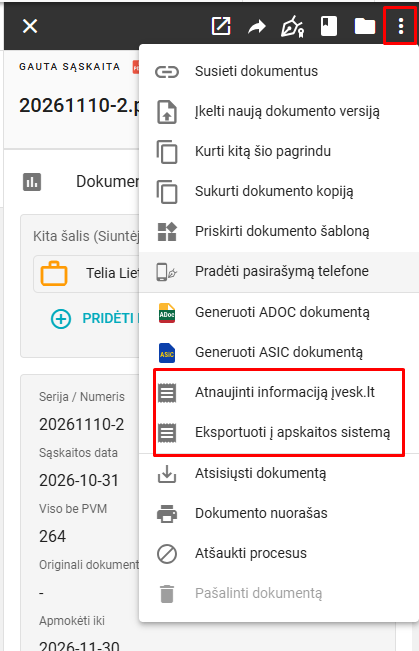
12.3. Šį procesą galima automatizuoti ir informaciją atnaujinti automatiškai dokumento registravimo metu. Automatinį vykdymą registravimo metu lemia nustatymai Registruojant dokumentą atnaujinti sąskaitos informaciją įvesk.lt ir Registruojant dokumentą eksportuoti sąskaitos informaciją į apskaitos sistemą.
12.4. Prieš eksportuodami patikrinkite, ar įvesk.lt parinkta tinkama apskaitos sistema ir ar joje suderintos naudojamos dimensijos. Eksportuojant per šią integraciją dokumentas pirmiausia atnaujinamas įvesk.lt, tada perduodamas toliau.
12.5. Sąskaitos eksporto rezultatas ir klaidos gali būti matomi prie sąskaitos informacijos. Jei eksportas nepavyko, pirmiausia išsiaiškinkite klaidos priežastį ir ją pašalinę pakartotinai eksortuokite informaciją rankiniu būdu.
Eksporto statusą galite matyti bendrame sąskaitų sąraše
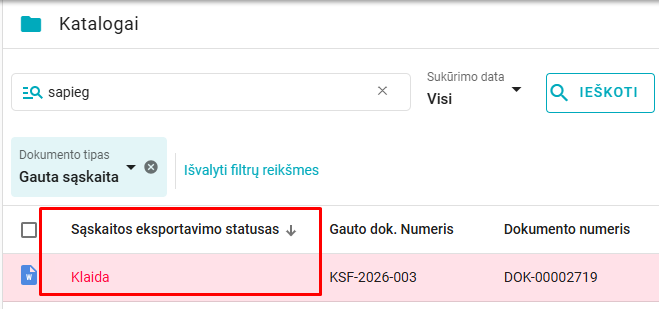
O detalią klaidą peržiūrėti atvėrę reikaimą sąskaitą.

13. Dimensijų sinchronizavimas su apskaitos sistema
13.1. Naudojant įvesk.lt integraciją galima gauti apskaitos programoje naudojamus klasifikatorius, pavyzdžiui, projektus, padalinius ir produktus. ERP konfigūracijoje pasirenkama, kurias dimensijas norima sinchronizuoti. Norėdami nusirodyti norimas sinchronizuoti detalizacijas ERP eikite Administravimas -> Integracijų konfigūracija ->E-Sąskaitų importas. Atvėrę procesą pažymėkite norimas detalizacijas.
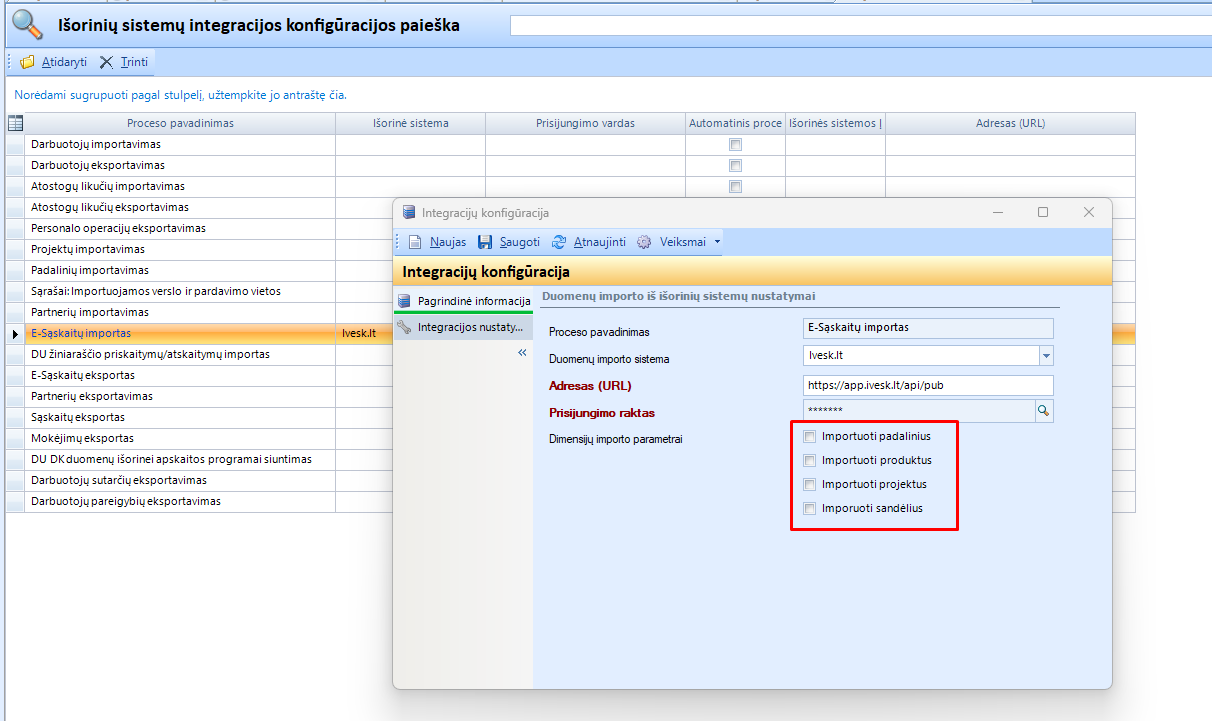
13.2. Jei sinchronizuojamų dimensijų konfigūracijoje nieko nepažymėta, atitinkami nauji įrašai BSS ERP automatiškai nekuriami.
13.3. Pradiniam duomenų įkėlimui gali būti vykdomas masinis importas inicijuotas rankiniu būdu Masiniai procesai -> Masiniai procesai pradėjus masinį procesą Įvesk.lt dimensijų importas. Vėliau pakeitimai perduodami per integracijos pranešimus.
13.4. Dėmesio! Jei abiejose sistemose yra toks pats dimensijos kodas, bet skiriasi pavadinimas, importas gali perrašyti BSS ERP esančio įrašo pavadinimą. Pavyzdžiui, importuojant padalinį su tokiu pačiu kodu, pasikeitęs pavadinimas gali turėti įtakos personalo ir darbo užmokesčio procesams. Todėl prieš sinchronizavimą būtina sutikrinti kodus ir pavadinimus.
14. Atmesti, besidubliuojantys ir klaidingi dokumentai
14.1. Skaitmeninimo teikėjas gali atmesti dokumentą, jei jo nepavyksta tinkamai apdoroti arba nustatomas dublikatas. Atmetimo priežastis turi būti peržiūrima prie dokumento komentarų skiltyje.
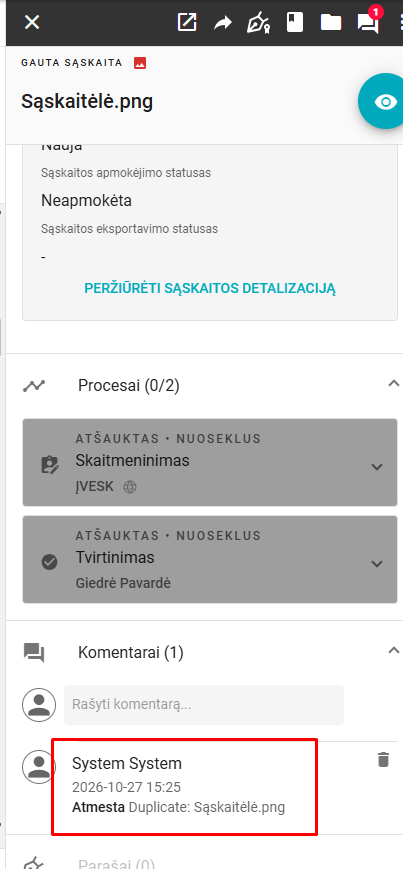
14.3. Rekomenduojame sukonfigūruoti dokumento šabloną, kuris pritaikomas atmetus skaitmeninimą. Tokiu atveju atsakingam darbuotojui galima pateikti veiklą klaidai peržiūrėti, o ne palikti neapdorotą dokumentą be tolesnio maršruto. Susikurkite naują dokumento šabloną įprastai su pageidaujamu procesu bei jo dalyviu ir susikurtą šabloną nurodykite programos nustatyme Šablonas, kuris pritaikomas skaitmenintojui atmetus dokumentą. Tokiu atveju, jei sąskaita po skaitmeninimo grįš su statusu Atmesta - apie tai bus informuotas konkretus darbuotojas, nurodytas minėto šablono procesuose ir galės įvertinti, ar su dokumentą reika papildomai apdoroti.
15. Dažniausios patikros prieš registravimą
15.1. Dokumentas: ar pridėtas teisingas sąskaitos failas ir ar matomas visas jo turinys?
15.2. Partneris: ar pardavėjas atitinka sąskaitą, ar nėra dublikatų?
15.3. Datos ir numeris: ar nurodytos teisingos dokumento, apmokėjimo ir kitos reikalaujamos datos?
15.4. Valiuta: ar pasirinkta tinkama valiuta ir kursas?
15.5. Eilutės: ar teisingi produktai, matavimo vienetai, kiekiai, kainos ir PVM?
15.6. Paskirstymas: ar priskirti projektai, padaliniai ir kitos reikalingos dimensijos; ar sutampa paskirstytų eilučių bei sąskaitos sumos?
15.7. Šablonas: ar automatiškai pritaikytas detalizacijų šablonas atitinka konkretaus pirkimo paskirtį?
15.8. Sutartis: jei ji naudojama, ar pasirinkta tinkama pirkimo sutartis ir neviršyta jos suma?
15.9. Procesas: ar patvirtinimą atliko reikiami dalyviai ir dokumentas perduotas registravimui?
15.10. Eksportas: jei apskaita išorinė, ar nurodyta reikiama sistema ir ar nėra duomenų perdavimo klaidos?
