
 +370 685 38669
 +370 640 34326
 Išbandyti

Biudžeto planavimas ir vykdymo kontrolė BSS ERP sistemoje
Biudžeto planavimas ir vykdymo kontrolė BSS ERP sistemoje
Prieš pradėdami planuoti biudžetą, kreipkitės į BSS konsultantus. Jie įjungs biudžeto planavimo ir vykdymo kontrolės funkciją jūsų BSS ERP aplinkoje. Neįjungus funkcija veiks nepilnavertiškai!
BSS ERP sistemoje galite sudaryti visos įmonės, padalinio ar projekto biudžetą ir stebėti, kaip faktinės sumos skiriasi nuo suplanuotų. Jei BSS ERP vedate visą apskaitą, galite planuoti pajamas ir sąnaudas. Jei sistemoje skaičiuojate tik darbo užmokestį, galite sudaryti darbo užmokesčio sąnaudų biudžetą.
Biudžeto planą sudarykite modulyje Finansavimas ir biudžetai -> Biudžeto sąmatos. Faktinės sumos surenkamos iš Didžiosios knygos pagal jūsų nustatytas taisykles ir peržiūrimos BI analitikoje. Biudžeto vykdymui stebėti reikalinga BI analitika.
1. Biudžeto konfigūravimas
Prieš sudarydami biudžetą nuspręskite, kokiu detalumu norėsite palyginti planą ir faktą. Pavyzdžiui, darbo užmokesčio sąnaudas galite planuoti viena bendra suma arba išskaidyti pagal padalinius ar projektus. Sąmatos straipsniai apibrėžia biudžeto struktūrą, o sąskaitų tipai nurodo, iš kokių DK sąskaitų ir pagal kokias detalizacijas surinkti faktines sumas.
1.1. Sąskaitų tipų sukūrimas
Atverkite Apskaita -> Sąskaitų plano sąskaitų tipai ir sukurkite naują sąskaitos tipą. Suteikite jam pavadinimą, pagal kurį vėliau lengvai atpažinsite, kokiam sąmatos straipsniui jis skirtas, pavyzdžiui, Administracijos darbo užmokestis. Sąskaitos tipo kortelėje pažymėkite Naudojama Biudžetuose. Pagal nutylėjimą šis požymis nepažymėtas. Jį pažymėję galite tam pačiam tipui priskirti kelias DK sąskaitas ir tada, kai joms nereikia papildomų išrinkimo kriterijų. Pavyzdžiui, jei komunalines ir eksploatavimo sąnaudas planuojate vienoje eilutėje, įtraukite visas DK sąskaitas, kuriose registruojate šias sąnaudas.
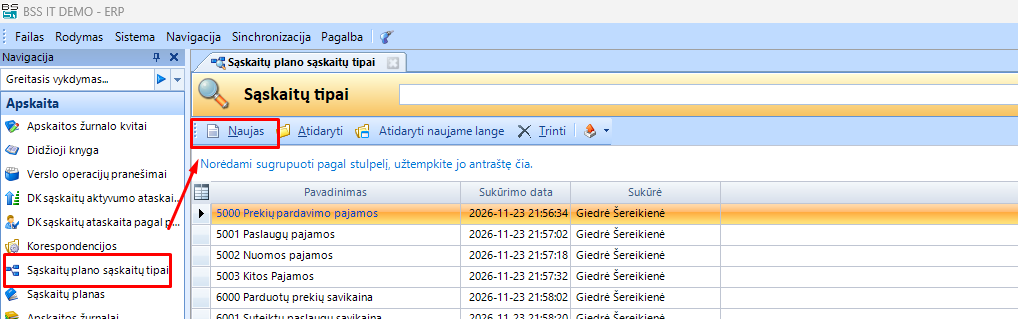
1.2. Biudžetui naudojamų sąskaitų tipų peržiūra
Sąskaitų tipų sąraše naudokite filtrą Naudojama Biudžetuose, jei norite matyti biudžetui pažymėtus tipus. Pagal šį požymį sąrašą taip pat galite grupuoti ir rikiuoti.
1.3. Faktinių sumų išrinkimo taisyklės ir pavyzdžiai
• Kelios tos pačios detalizacijos reikšmės jungiamos per ARBA. Jei prie DK sąskaitos nurodysite padalinius Administracija ir Gamyba, bus atrinkti įrašai, kuriuose nurodytas bent vienas iš šių padalinių.
• Skirtingos detalizacijos jungiamos per IR. Jei prie tų pačių padalinių papildomai nurodysite produktą Mėlynės, bus atrinkti įrašai, kuriuose nurodytas vienas iš pasirinktų padalinių ir šis produktas. Jei produkto sąlyga turi galioti tik vienam padaliniui, šiam deriniui sąskaitos tipe pridėkite atskirą tos pačios DK sąskaitos eilutę.
• Administracijos ir kitų padalinių DU. Sukurkite du sąskaitų tipus su tomis pačiomis DU sąnaudų DK sąskaitomis. Viename nurodykite Administraciją, kitame išvardykite visus kitus įtraukiamus padalinius. Jei antrame tipe paliksite tik DK sąskaitą, į jos sumą pateks ir Administracijos įrašai. Kai taikomas padalinio kriterijus, įrašai be padalinio į tą straipsnį nepateks.
• DU pagal padalinį ir priskaitymą. Jei norite atskirai planuoti, pavyzdžiui, Gamybos padalinio darbo užmokesčio priedus, prie atitinkamos DK sąskaitos nurodykite padalinį ir reikiamą priskaitymą.
• Pajamos pagal produktų grupes. Jei vienoje DK sąskaitoje registruojate kelių produktų grupių pajamas, skirtinguose sąskaitų tipuose nurodykite tą pačią DK sąskaitą ir atitinkamas produktų grupes. Kad veiktų atranka pagal grupę, apskaitos įraše turi būti nurodytas produktas.
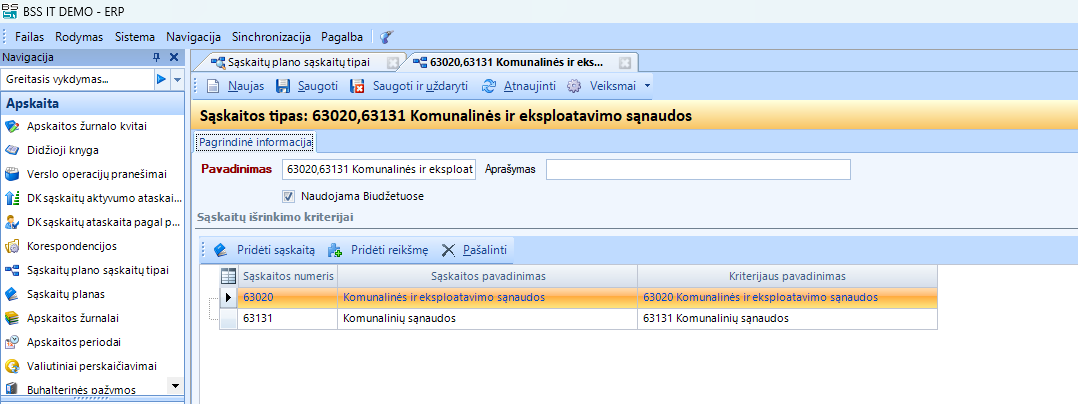
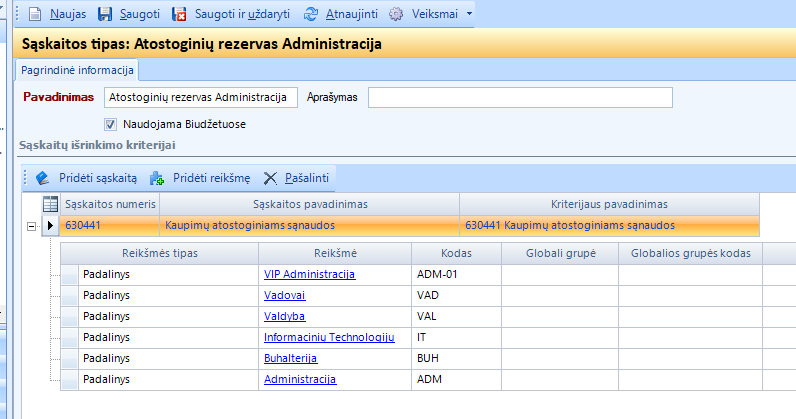
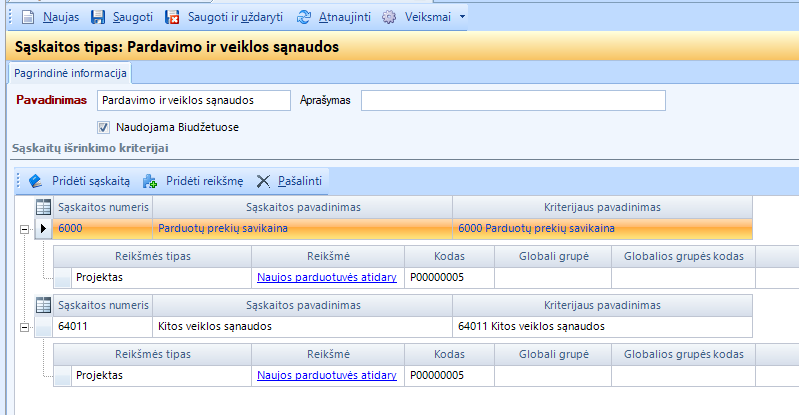
Sąskaitų tipų pavyzdžiai:
Tik konkrečios sąskaitų plano sąskaitos be detalių
Konkreti sąskaitų plano sąskaita su skirtingais padaliniais
Skirtingos sąskaitų plano sąskaitos su tuo pačiu projektu
2. Biudžeto plano sudarymas
Viena Biudžeto sąmata atitinka vieną biudžetą. Galite sudaryti bendrą įmonės biudžeto sąmatą arba atskiras biudžeto sąmatas padaliniams ir projektams.
2.1. Naujos biudžeto sąmatos sukūrimas
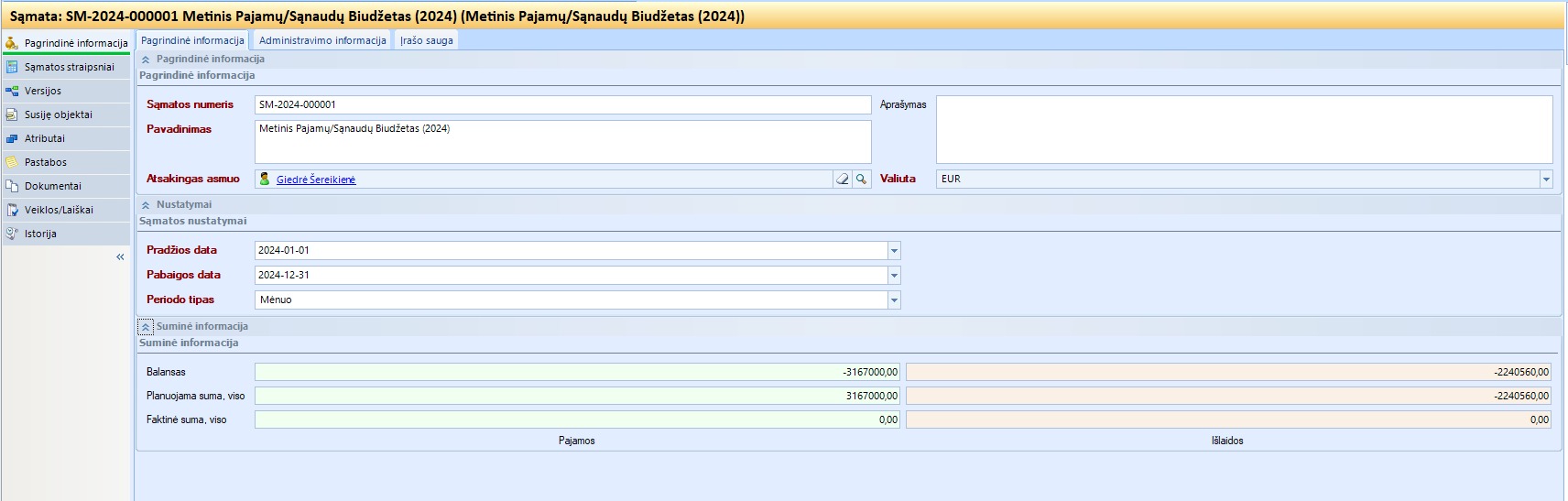
Atverkite Finansavimas ir biudžetai -> Biudžeto sąmatos ir pasirinkite [Nauja]. Skiltyje Pagrindinė informacija nurodykite sąmatos numerį ir pavadinimą. Prireikus užpildykite aprašymą, nurodykite atsakingą asmenį ir valiutą.
Skiltyje Nustatymai nurodykite sąmatos pradžios bei pabaigos datas ir pasirinkite Periodo tipą. Pagal nutylėjimą parinktas Ketvirtis. Jei planą su faktu norėsite lyginti pamėnesiui, pasirinkite Mėnuo. Pasirinkus Ketvirtis arba Metai, planuojamos sumos vedamos pasirinkto periodo detalumu. Rekomenduojama pasirinkti mėnuo.
2.2. Biudžeto straipsnių sudarymas
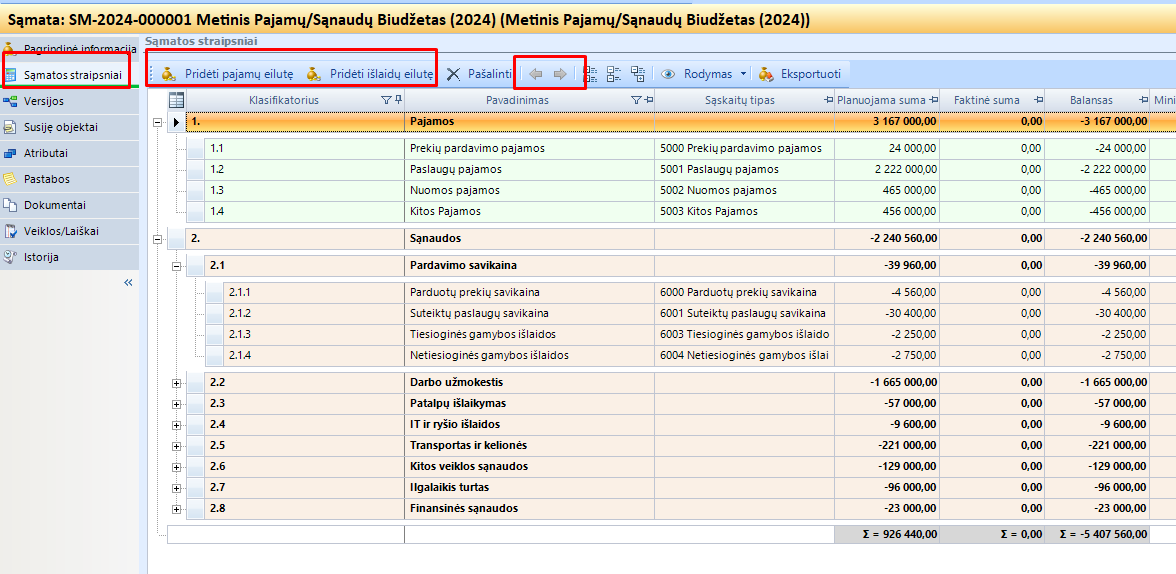
Atverkite skirtuką Sąmatos straipsniai. Naudokite [Pridėti pajamų eilutę] ir [Pridėti išlaidų eilutę] pagal tai, kokio tipo straipsnį kuriate.
Sukurkite po vieną aukščiausio lygio suminę eilutę kiekvienam planuojamam tipui. Jei planuojate pajamas ir sąnaudas, sukurkite dvi grupes – Pajamos ir Sąnaudos. Jei planuojate tik sąnaudas, pakanka vienos grupės – Sąnaudos. Po šiomis eilutėmis dėkite straipsnius ir prireikus juos detalizuokite dar vienu lygiu.
Pavyzdžiui, po Pajamos galite pridėti Paslaugų pajamas ir Prekių pardavimo pajamas. Po Sąnaudos galite sukurti grupę Darbo užmokestis, o po ja pridėti Administracijos DU ir Gamybos DU.
Norėdami sukurti pirmąjį žemesnio lygio straipsnį, po grupės eilute pridėkite naują to paties tipo eilutę, ją pažymėkite ir pasirinkite [Lygiu žemyn].
Jei grupėje jau yra detalioji eilutė, pažymėkite tos grupės eilutę, kurios lygyje norite pridėti kitą straipsnį, ir spauskite atitinkamą pridėjimo mygtuką. Pavyzdžiui, norėdami šalia Administracijos DU pridėti Gamybos DU, pažymėkite Administracijos DU ir spauskite [Pridėti išlaidų eilutę]. Jei reikia pakeisti eilutės lygį, naudokite hierarchijos rodykles.
Prie eilučių nurodykite Klasifikatoriaus kodus. Jie padeda išlaikyti straipsnių eiliškumą BI ataskaitoje ir leidžia sujungti atitinkamas kelių sąmatų eilutes.
2.3. Sąskaitų tipų priskyrimas biudžeto straipsniams
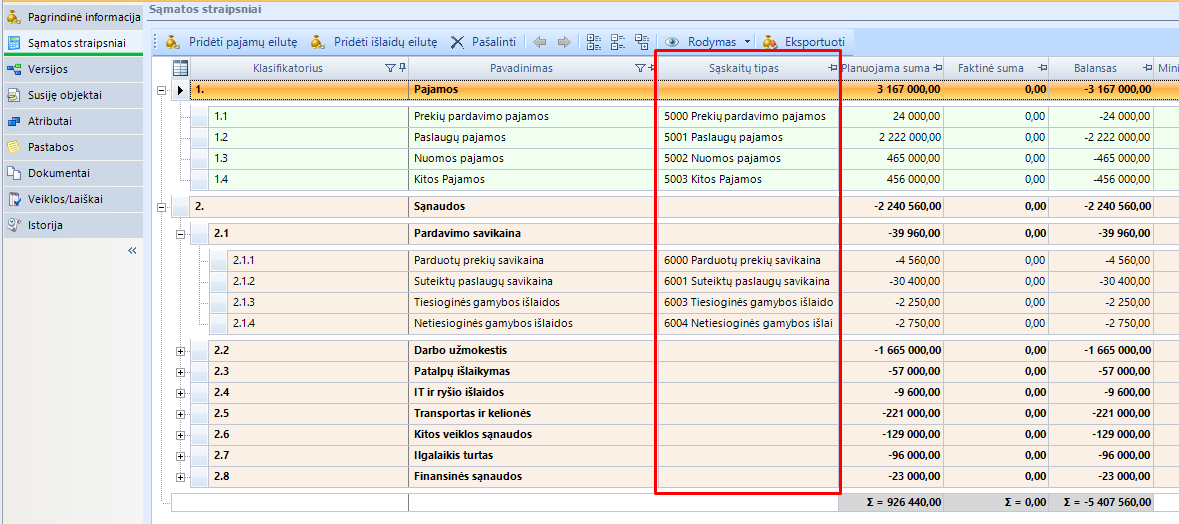
Detaliosios eilutės stulpelyje Sąskaitų tipas pasirinkite anksčiau sukonfigūruotą tipą. Pavyzdžiui, eilutei Administracijos DU parinkite tipą, kuriame nurodėte Administracijos padalinio darbo užmokesčio sąnaudų išrinkimo taisykles. Sąskaitų tipus priskirkite tik detaliosioms eilutėms. Suminės eilutės apibendrina po jomis esančių straipsnių sumas.
2.4. Planuojamų sumų įvedimas
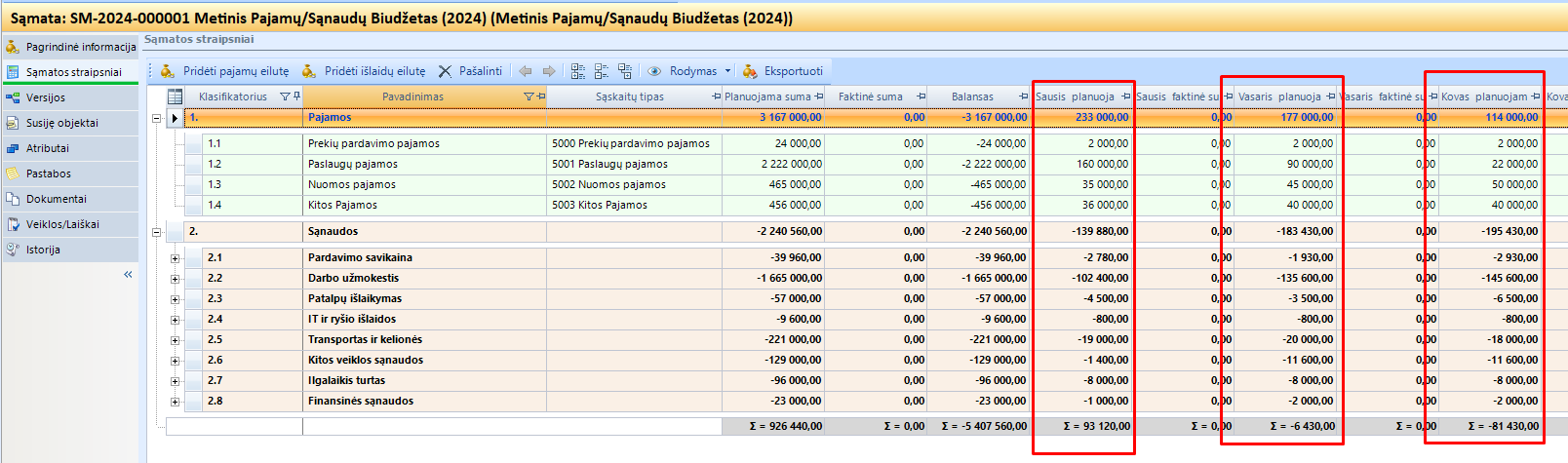
Įrašykite planuojamas sumas detaliosiose sąmatos eilutėse. Pasirinkę periodą Mėnuo, kiekvieno mėnesio sumą įrašykite į atitinkamą planuojamos sumos stulpelį. Suminėse eilutėse matysite žemesnių lygių straipsnių sumas.
Pajamas įveskite su pliuso ženklu, o sąnaudas – su minuso ženklu. Pajamas mažinančias nuolaidas veskite su minuso ženklu. Sąnaudas mažinančią sumą, pavyzdžiui, planuojamą atostoginių kaupinių sumažėjimą, veskite su pliuso ženklu.
Pavyzdžiui, jei sausį planuojate 10 000 Eur pajamų, 500 Eur pajamų nuolaidų ir 6 000 Eur sąnaudų, į atitinkamas detaliąsias eilutes įrašykite 10 000, −500 ir −6 000. Planuojamas sausio rezultatas pagal šias eilutes – 3 500 Eur.
Faktinės sumos peržiūrimos BI ataskaitoje. Jos surenkamos iš apskaitos duomenų pagal priskirtų sąskaitų tipų taisykles. Jei sąmatos lentelę norite peržiūrėti „Excel“, naudokite [Eksportuoti].
2.5. Sąmatos išsaugojimas ir patvirtinimas
Išsaugoję sąmatą, ją galite vėl atverti ir redaguoti, kol jos būsena yra Formuojama. Šioje būsenoje galite keisti pagrindinę informaciją, planuojamas sumas, sąskaitų tipus ir sąmatos straipsnius bei jų hierarchiją.
Baigę rengti biudžetą, pačioje sąmatoje arba sąmatų sąraše pasirinkite [Veiksmai -> Patvirtinti]. Patvirtintos sąmatos redaguoti negalima. BI ataskaitoje rodomos ir Formuojama, ir Patvirtinta būsenos sąmatos, todėl duomenis galite analizuoti dar prieš tvirtinimą. Patvirtinę sąmatos versiją nebegalėsite jos redaguoti.
Jei patvirtintos sąmatos nebereikia, pasirinkite [Veiksmai -> Atšaukti visas sąmatos versijas]. Atšauktą sąmatą galima ištrinti.
3. Biudžeto vykdymo analizė BI ataskaitoje
BSS ERP BI analitikoje atverkite Buhalterijos modulio ataskaitą Nr. 17 Biudžeto planas. Ataskaitoje planas imamas iš sąmatų, o faktas – iš apskaitos duomenų pagal sąskaitų tipuose nurodytas išrinkimo taisykles.
3.1. Biudžeto vykdymo ataskaitos filtrai
Pasirinkite laikotarpį ir norimas sąmatas. Duomenis galite analizuoti pagal metus, ketvirčius arba mėnesius. Mėnesio rodikliai parodo pasirinkto mėnesio rezultatą, o YTD rodikliai – sukauptą rezultatą nuo metų pradžios iki pasirinkto laikotarpio. Pavyzdžiui, pasirinkus rugsėjį, rugsėjo rodiklis rodo to mėnesio sumą, o rugsėjo YTD – sausio–rugsėjo sumą.
Pagal nutylėjimą rodomos visos atitinkamo laikotarpio Biudžeto sąmatos. Jei norite įvertinti konkretų projektą arba padalinį, pasirinkite jo Biudžeto sąmatą.
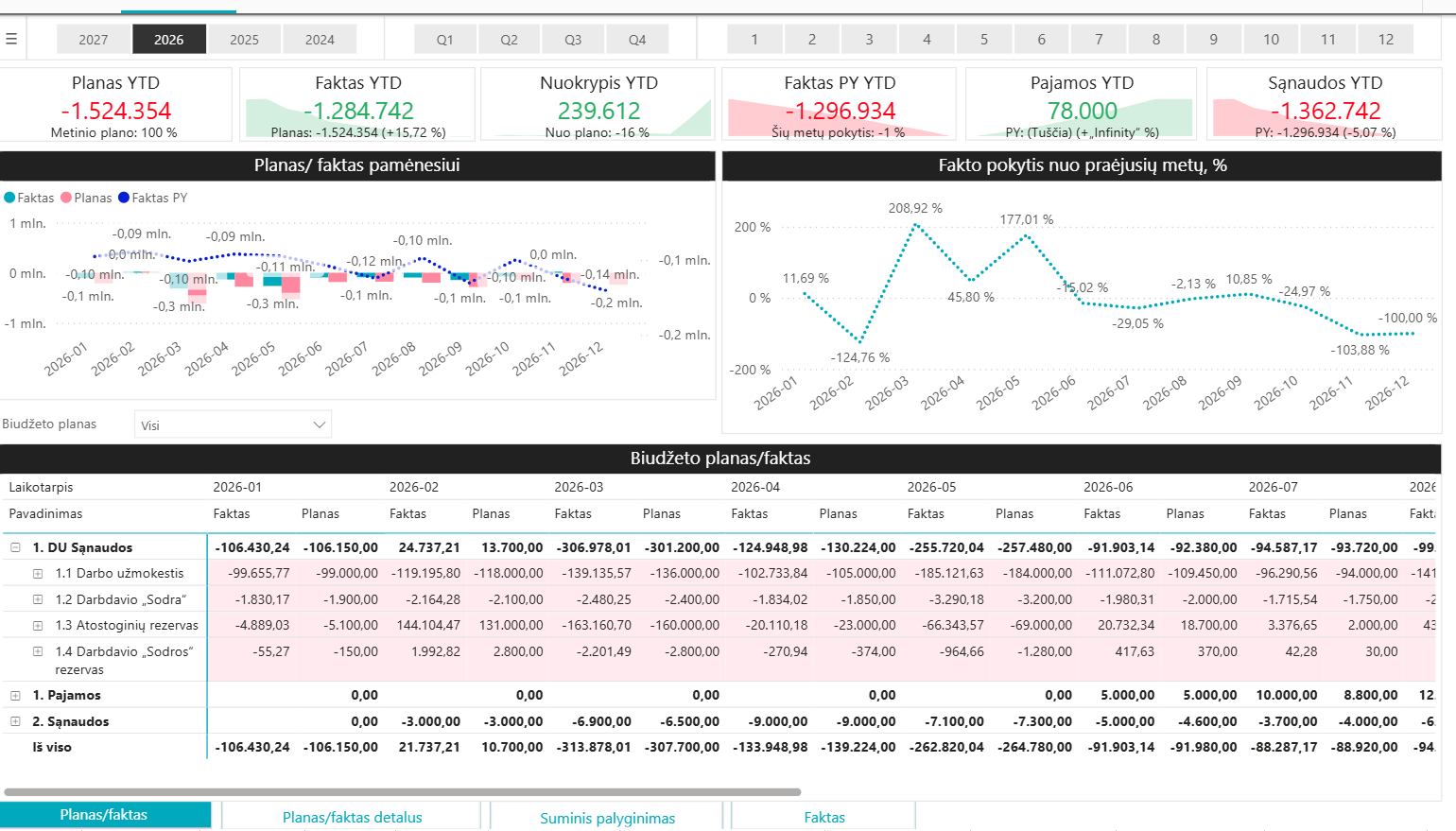
3.2. Pagrindiniai biudžeto vykdymo rodikliai
• Planas – suplanuota suma pagal sąmatą.
• Faktas – faktinė suma pagal apskaitos įrašus.
• Nuokrypis – skirtumas tarp fakto ir plano, pateikiamas eurais ir procentais.
• Faktas PY – praėjusių metų to paties laikotarpio faktas. Greta pateikiami rodikliai leidžia įvertinti fakto pokytį.
• Planas YTD ir Faktas YTD – sukauptos planuotos ir faktinės sumos. YTD principu taip pat pateikiamos sukauptos pajamos ir sąnaudos.
• Metinis planas ir likęs planas – rodikliai, padedantys įvertinti, kokia metinio plano dalis dar liko.
Užvedę pelės žymeklį ant rodiklio informacinės piktogramos, matysite jo paaiškinimą.
3.3. Detali biudžeto vykdymo analizė
• Palyginkite planą ir faktą pamėnesiui. Plano ir fakto lentelėje išskleiskite suminę eilutę. Taip matysite, kurie straipsniai sudaro bendrą rezultatą ir kur susidarė nuokrypis.
• Peržiūrėkite nuokrypius ir palyginimą su pernai. Detalioje plano ir fakto analizėje galite palyginti atskiro straipsnio planą, faktą ir praėjusių metų to paties laikotarpio faktą.
• Įvertinkite metinio plano vykdymą. Suminiame palyginime peržiūrėkite nuokrypius eurais ir procentais, sukauptą planą ir faktą bei likusį planą.
• Pasinaudokite ankstesnių metų faktu planuodami kitus metus. Pasirinkite praėjusius metus, atverkite fakto rodinį ir eksportuokite duomenis į „Excel“. Gautą faktą galite naudoti kaip atskaitos tašką rengdami naują planą.
3.4. Kelių biudžetų konsolidavimas
Jei kelių padalinių ar projektų biudžeto sąmatas norėsite analizuoti kartu, naudokite vienodą straipsnių hierarchiją ir tiems patiems straipsniams priskirkite tuos pačius Klasifikatoriaus kodus. Pavyzdžiui, Administracijos, Gamybos ir Prekybos sąmatose straipsniui Darbo užmokestis naudokite tą patį kodą. BI ataskaitoje pasirinkus visas tris biudžeto sąmatas, susumuojamas ir jų planas, ir faktas.
Kelių įmonių duomenis kartu galite analizuoti, jei jūsų įmonių grupei paruoštas konsoliduotas BI kubas. Pasirinkę kelias įmones, matysite bendrą jų rezultatą. Norėdami peržiūrėti vienos įmonės rezultatą, pasirinkite tik tą įmonę.
Svarbu. Biudžeto sąmatų ar sąskaitų tipų pakeitimai BI ataskaitoje standartiškai matomi kitą dieną.
